word怎么设置页码从第三页开始

 时间:2026-04-22 10:25:55

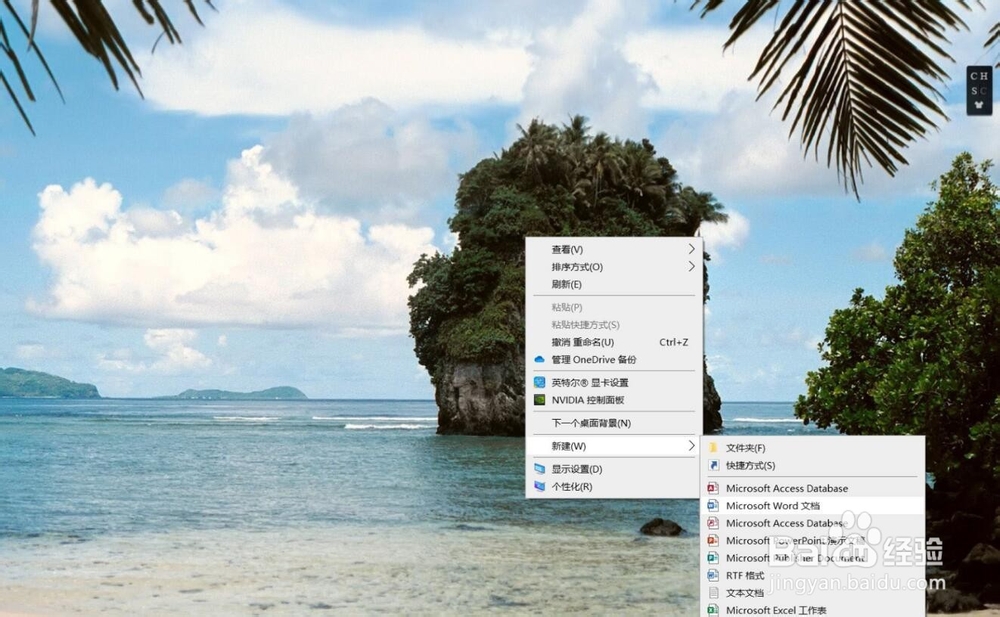
1、在电脑桌面空白处新建Word文档,并打开。
word怎么设置页码从第三页开始

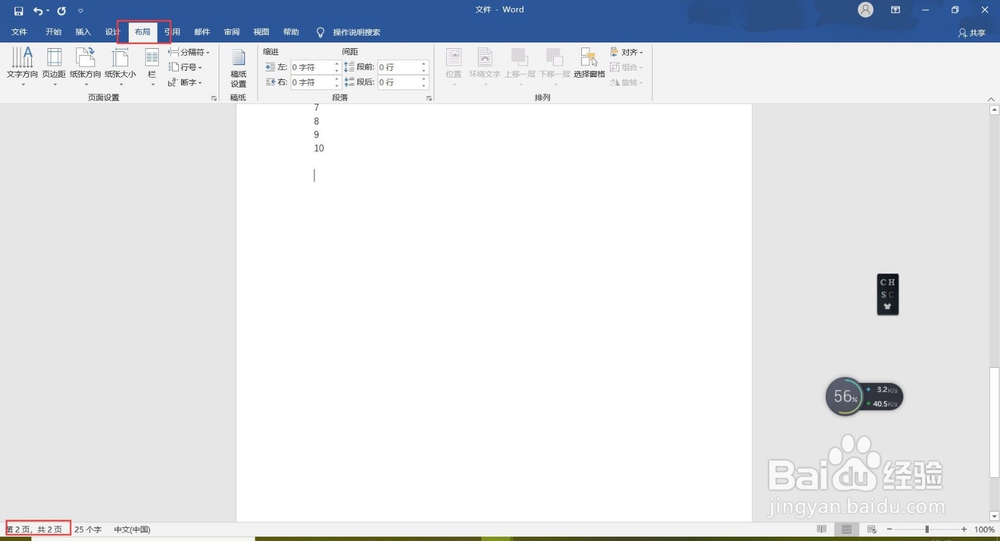
2、选择文档第二页,在工具栏找到布局。

word怎么设置页码从第三页开始

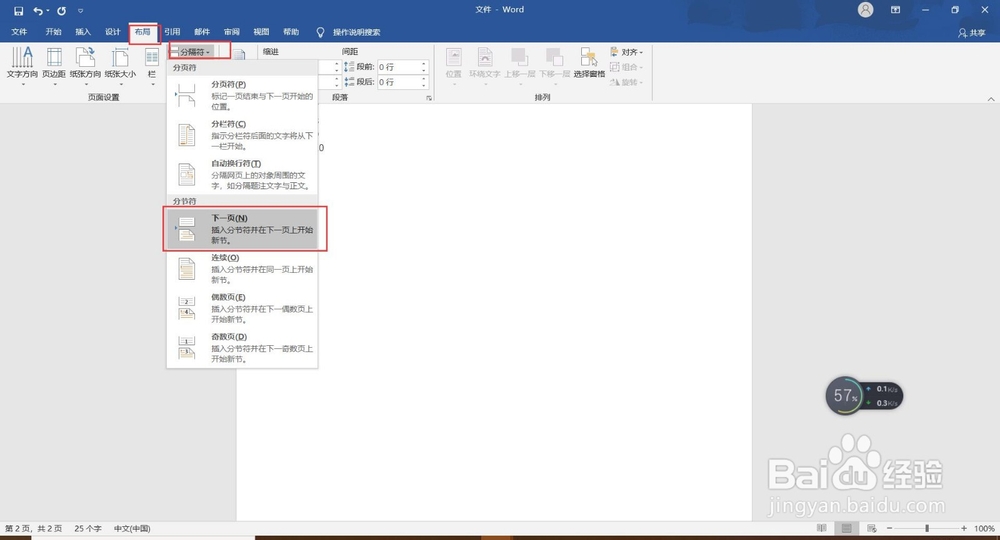
3、在工具栏布局下,选择分隔符-分节符-下一页。

word怎么设置页码从第三页开始

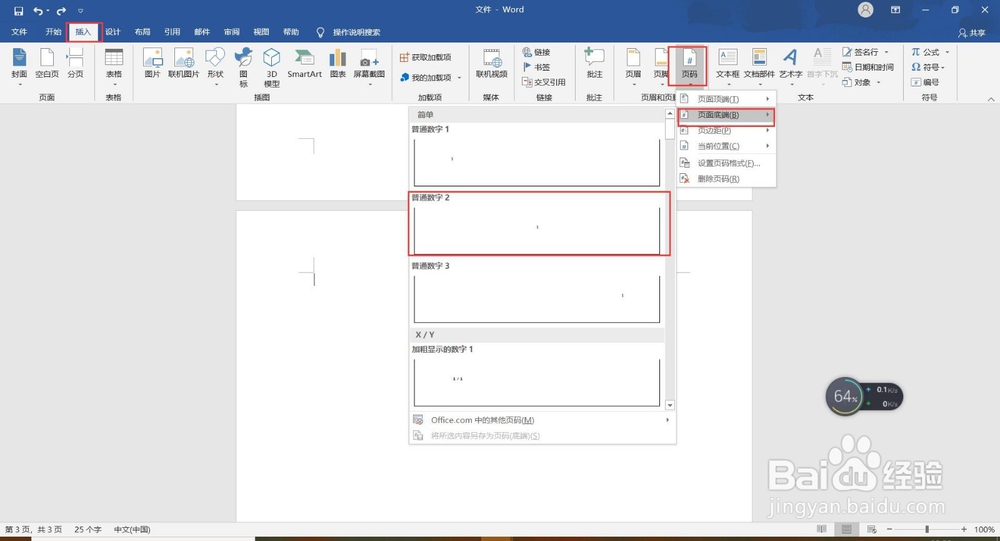
4、在第三页内,选择工具栏插入-页码-页面底端-普通数字2。

word怎么设置页码从第三页开始

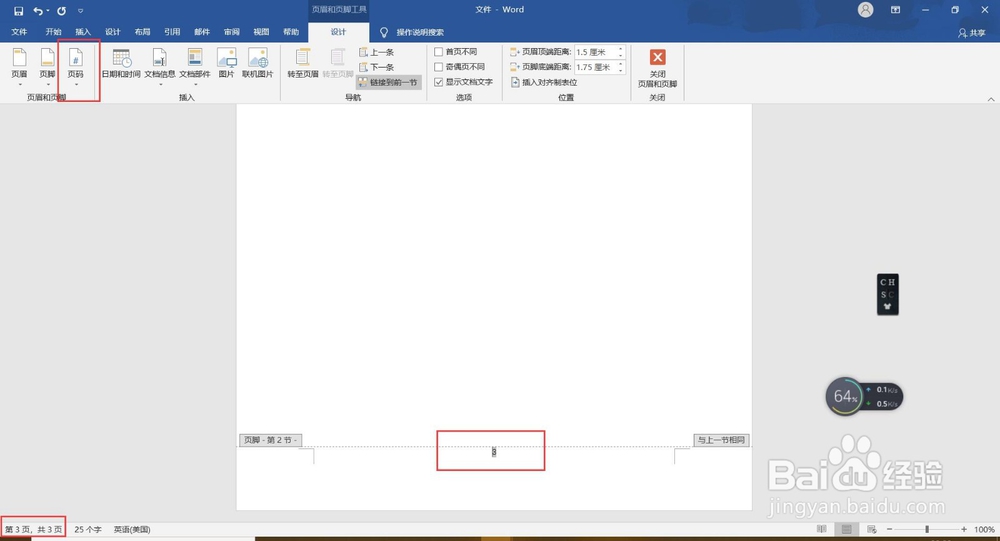
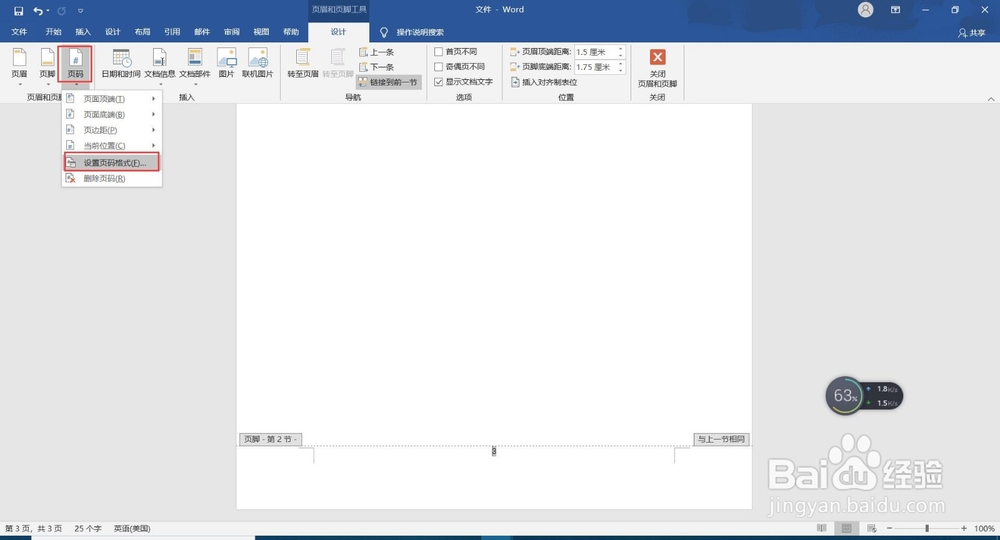
5、在设计状态下-选择页码。

word怎么设置页码从第三页开始

6、页码-设置页码格式。

word怎么设置页码从第三页开始

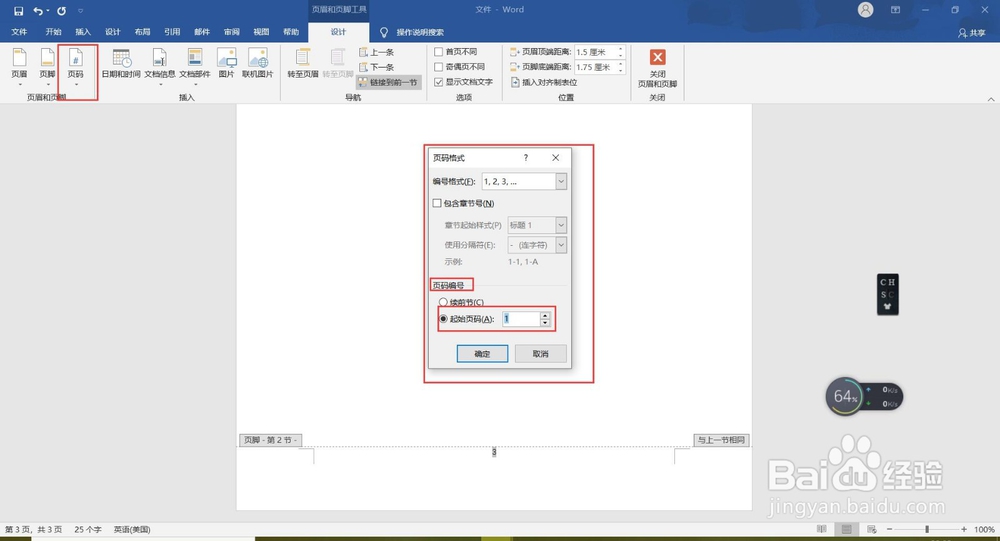
7、页码格式-页码编号-起始页码改为1,关闭。

word怎么设置页码从第三页开始

1、1、 打开word文档,第二页选择工具栏中的布局-选择分隔符=分节符-下一页。

2、 在第三页内-选择工具栏插入-页码-页面底端-普通数字2。

3、 设计状态下-选择页码-设置页码格式-页码编号-起始页码改为1,关闭。

  • 分页符怎么设置
  • 分页符怎么设置
  • 怎么插入分页符
  • Word中的分页符是什么样的
  • 首页不要页眉怎么弄
  • 热门搜索
    被蜜蜂蛰了怎么办 左肩膀酸痛是怎么回事 脖子疼怎么缓解 自我介绍怎么写 猷怎么读音 隹怎么读 火锅鱼做法 微信好友删除了怎么找回来 平均分怎么算 杏鲍菇的家常做法