如何解决win10系统命令提示符被禁用的问题

 时间:2026-04-22 03:10:07

1、按下“win”+“R”组合键调出运行窗口,在弹出的运行窗口中输入命令“gpedit.msc”后点击“确定”打开本地组策略编辑器。

如何解决win10系统命令提示符被禁用的问题

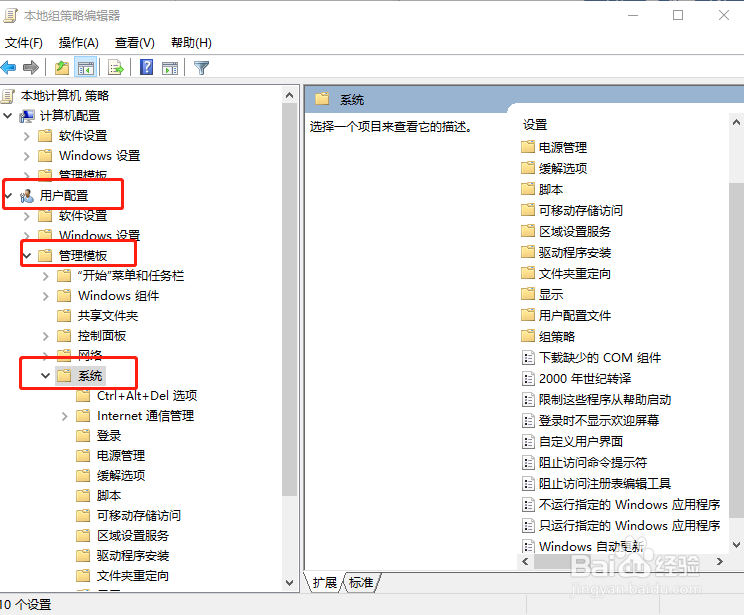
2、在本地组策略编辑器窗口中依次展开“用户配置”-“管理模板”-“系统”,随后双击打开“系统”,如下图所示。
如何解决win10系统命令提示符被禁用的问题

3、在系统文件夹下找到并双击打开其中的“阻止访问命令提示符”选项,如图所示:

如何解决win10系统命令提示符被禁用的问题

4、此时需要将选项改为“未配置”或者“已禁用”,最后点击“确定”即可。此时命令提示符就可以正常使用了。

如何解决win10系统命令提示符被禁用的问题

5、通过以上的方法,我们再次使用命令提示符的时候就不会出现被禁用的提示消息了。

  • 易语言如何修改客户子程序的返回值类型
  • KMPlayer怎么设置字幕文本编码
  • 雷神巴尔怎么打
  • 傲斗遮天夕阳下的挽歌合成方法
  • C#远程桌面管理的详细图文实现方法
  • 热门搜索
    肱怎么读 颈椎痛怎么办快速缓解疼痛 馥怎么读 联通宽带怎么样 美食做法 期货怎么开户 重庆火锅做法 银行利息怎么算 大骨汤的做法 vivo手机怎么分屏