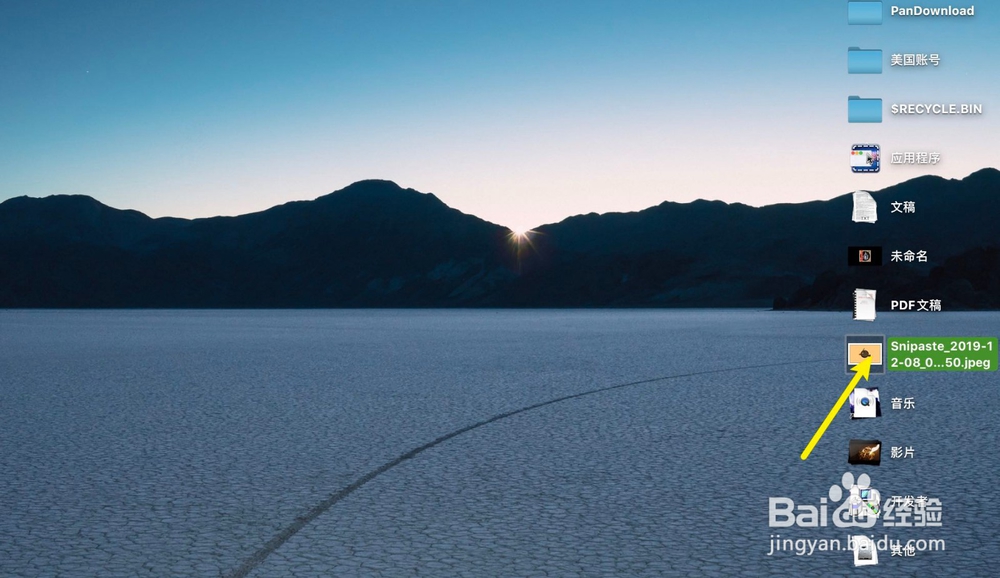
1、此功能主要用来抠图的,点击图片,选打开方式。

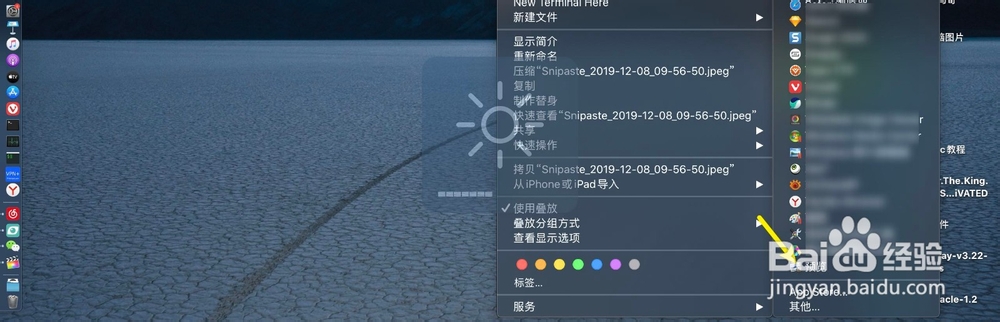
2、选→预览,点击预览的笔。

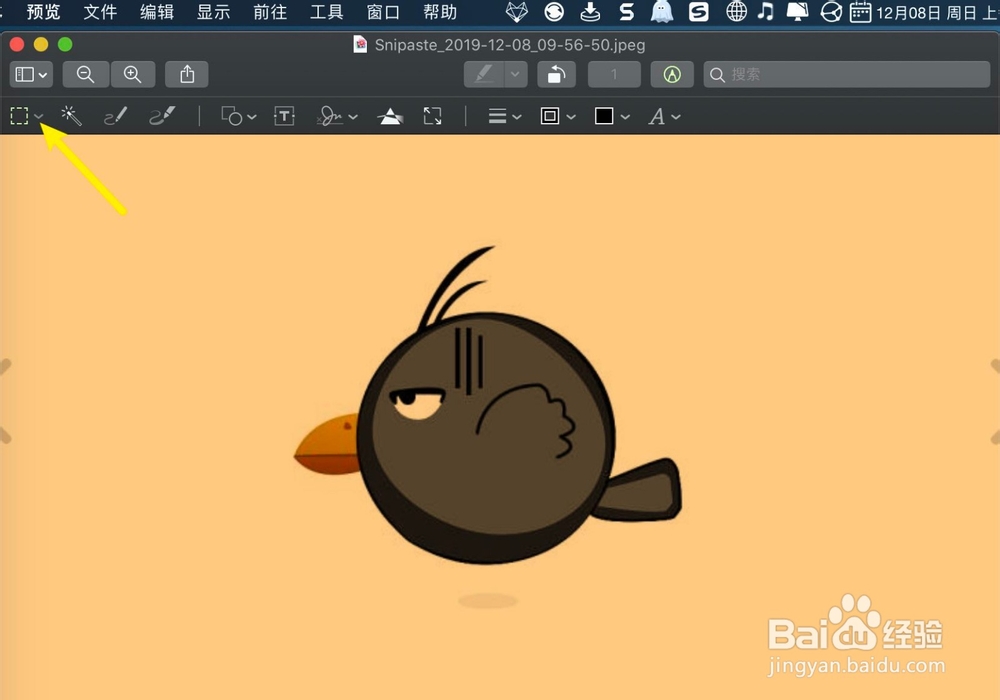
3、点击左边虚线框,选智能套索。
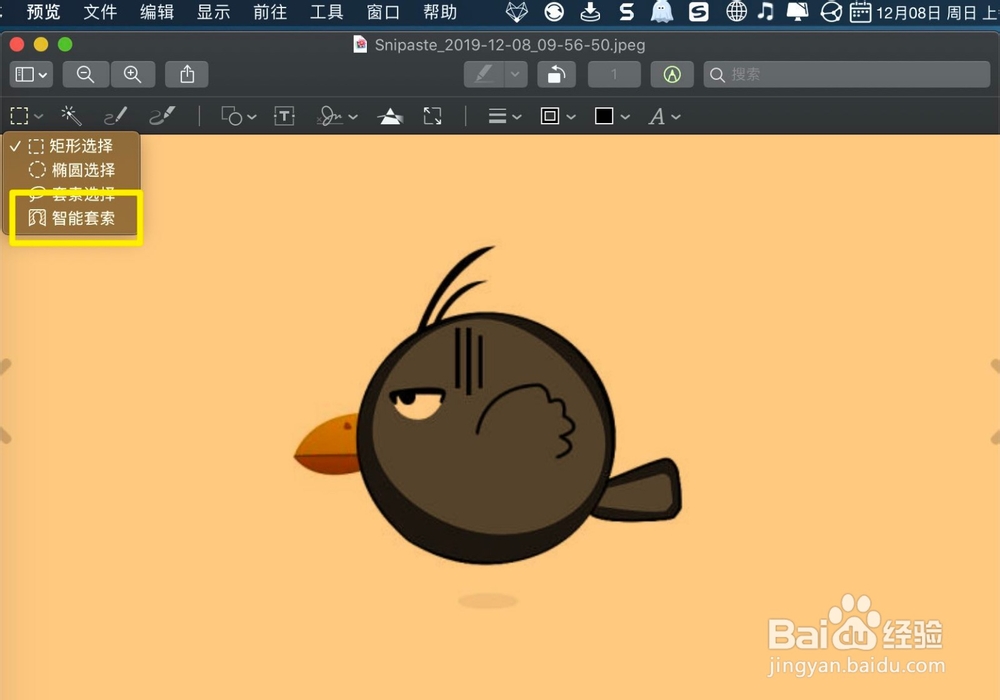
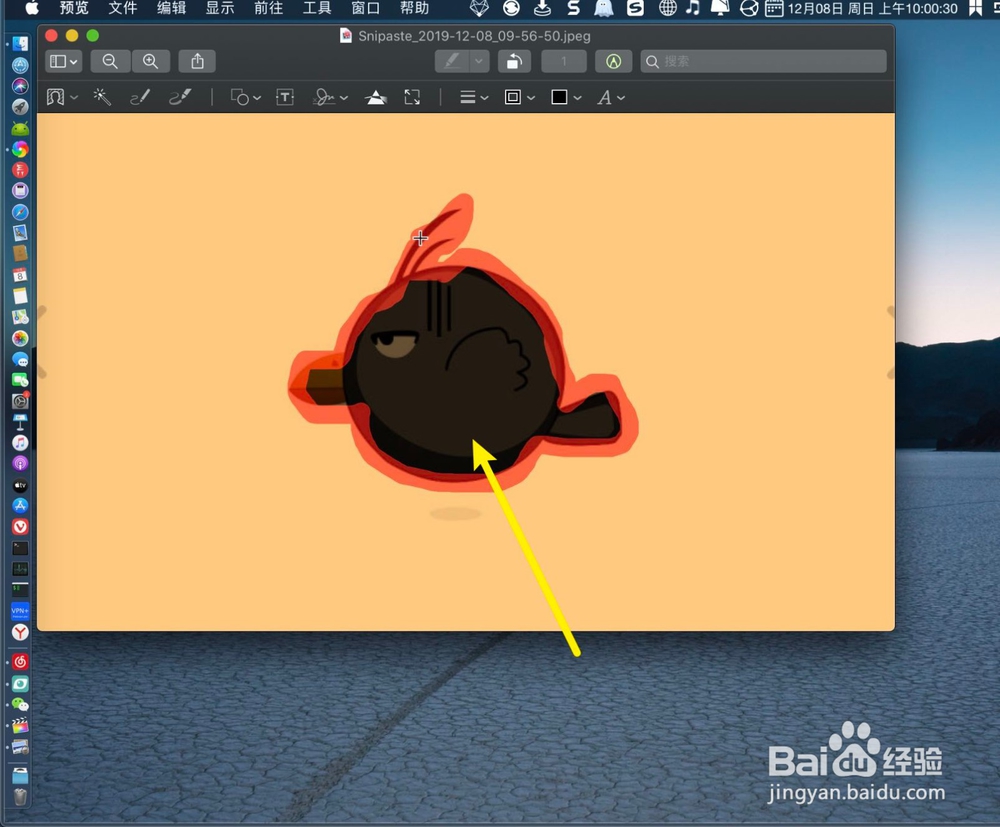
4、那么你的鼠标变为红色的笔,在需要抠图的图片上,框选,例如图片上的乌鸦,要抠出来,那么就给乌鸦画一个圆圈,画好点击裁剪。

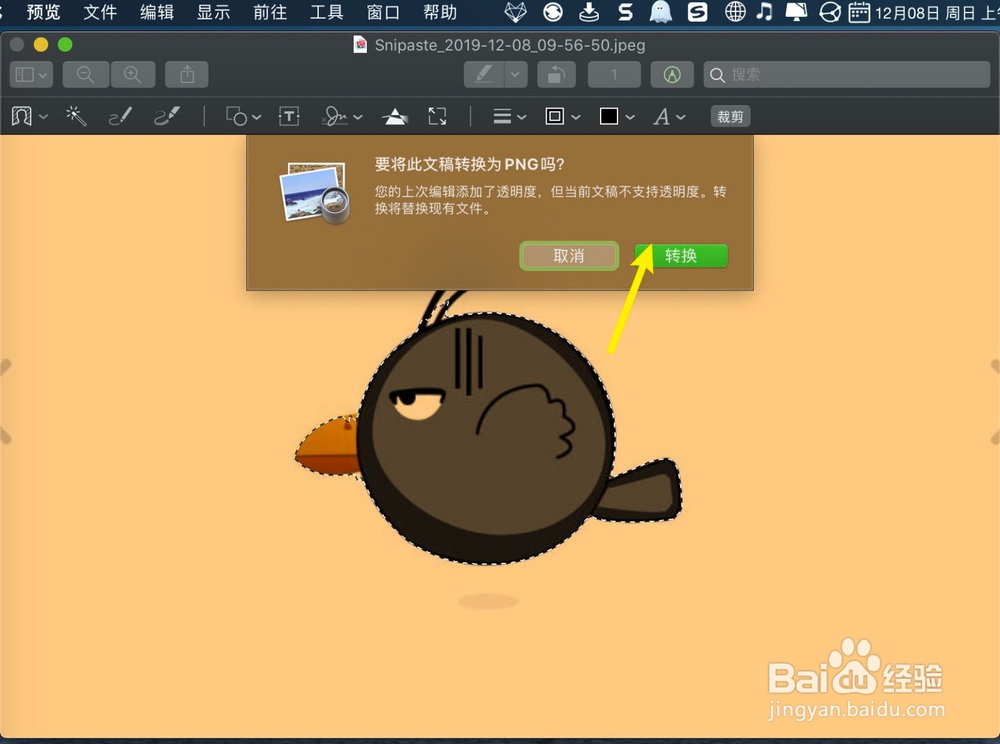
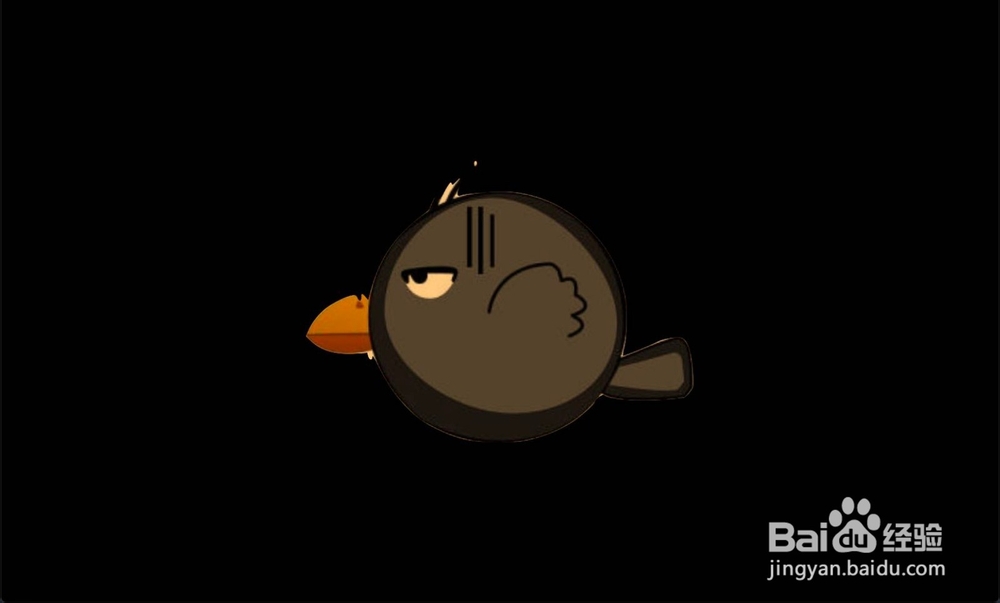
5、选转换,那么就可以把乌鸦抠出来,使用智能套索抠图了。
时间:2026-04-21 14:21:16
1、此功能主要用来抠图的,点击图片,选打开方式。
2、选→预览,点击预览的笔。
3、点击左边虚线框,选智能套索。
4、那么你的鼠标变为红色的笔,在需要抠图的图片上,框选,例如图片上的乌鸦,要抠出来,那么就给乌鸦画一个圆圈,画好点击裁剪。
5、选转换,那么就可以把乌鸦抠出来,使用智能套索抠图了。
