1、打开excel表格,找到之前输入的数据,打开表格后发现表格一共分成了需要打印的部分,和不需要打印的部分。

2、这时候我们选择打印的部分上图的上面部分,点击“页面布局”。

3、点击下图中的“打印区域”。
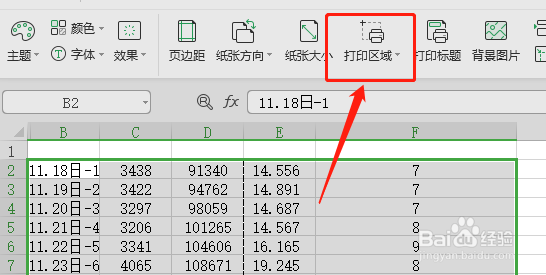
4、我们将该区域选择“设置打印区域”,也就是说我们所选择的地方是打印的地方。

5、然后我们点击“文件”,点击“打印”。

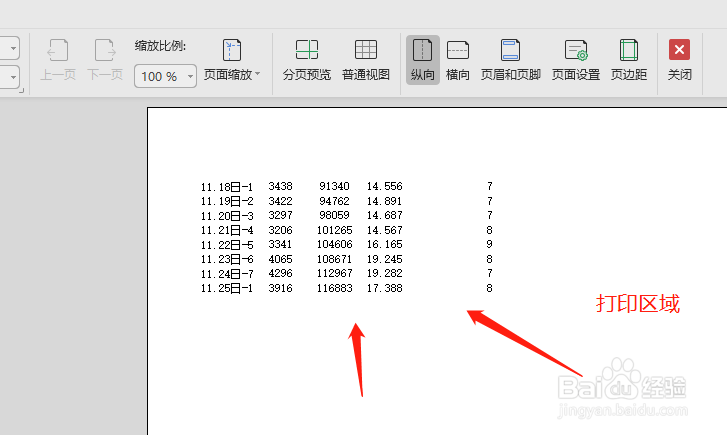
6、在打印中,找到“打印预览”,观察下发现,你选择的部分表格内容是你选择的打印内容,这样一来,我们就可以正常打印了。
时间:2026-05-02 01:05:10
1、打开excel表格,找到之前输入的数据,打开表格后发现表格一共分成了需要打印的部分,和不需要打印的部分。
2、这时候我们选择打印的部分上图的上面部分,点击“页面布局”。
3、点击下图中的“打印区域”。
4、我们将该区域选择“设置打印区域”,也就是说我们所选择的地方是打印的地方。
5、然后我们点击“文件”,点击“打印”。
6、在打印中,找到“打印预览”,观察下发现,你选择的部分表格内容是你选择的打印内容,这样一来,我们就可以正常打印了。
