CAD中布局背景如何修改?

 时间:2026-02-15 19:42:39

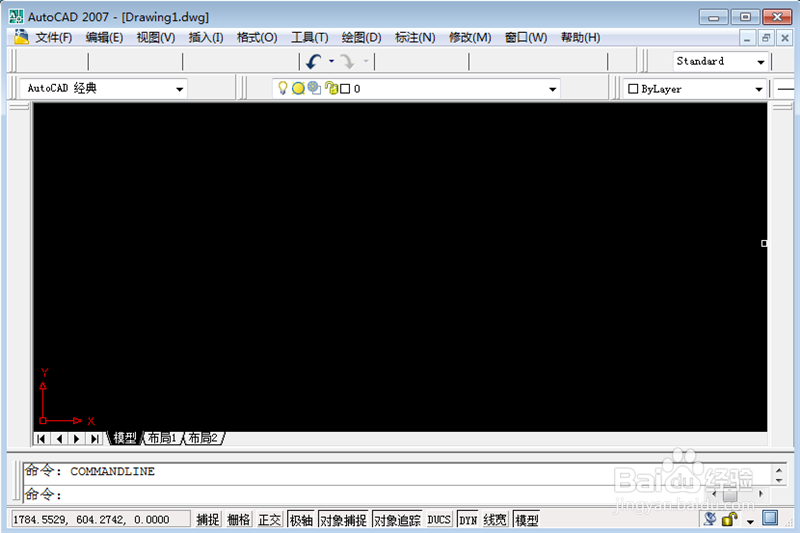
1、将CAD打开,如图所示。

CAD中布局背景如何修改?

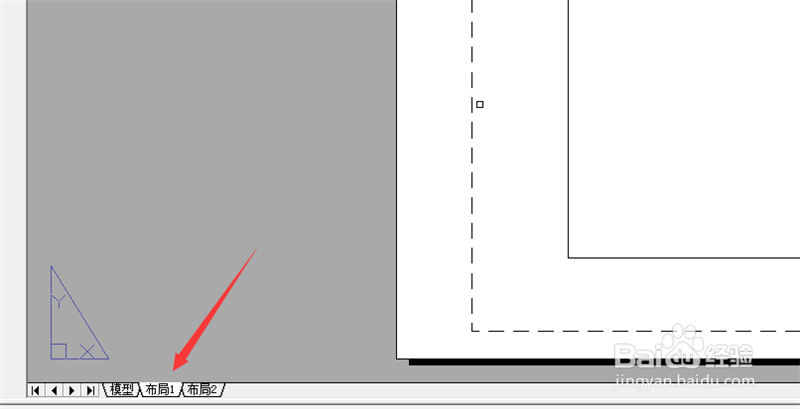
2、点击界面下方的【布局】选项,如图所示。

CAD中布局背景如何修改?

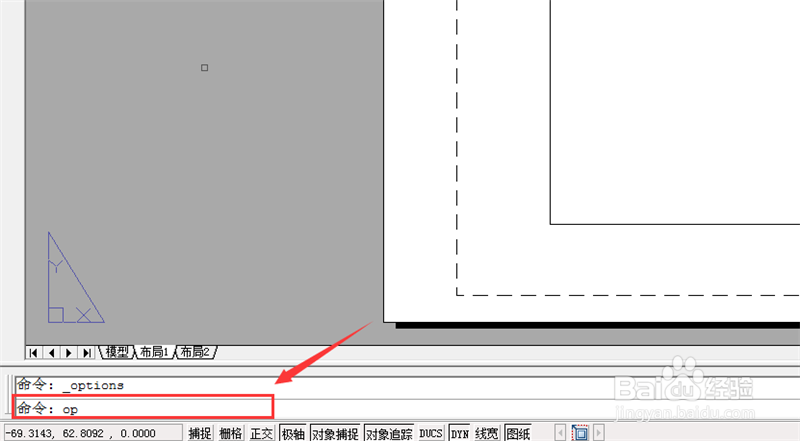
3、在里面输入【op】命令,按回车按键,如图所示。

CAD中布局背景如何修改?

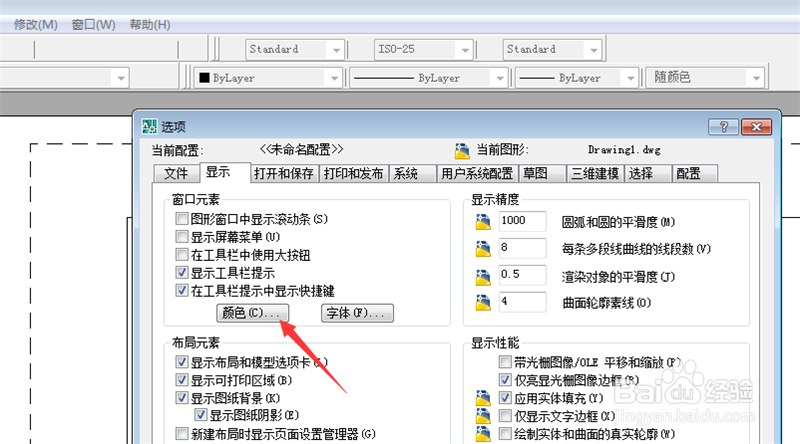
4、然后在里面点击【颜色】按钮,如图所示。

CAD中布局背景如何修改?

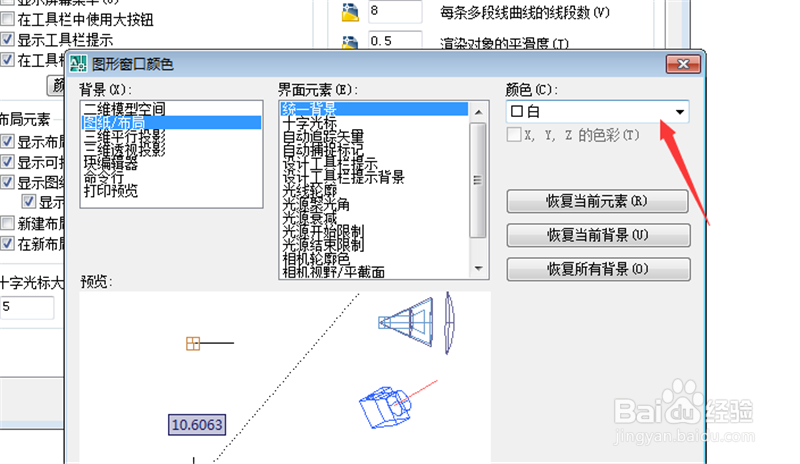
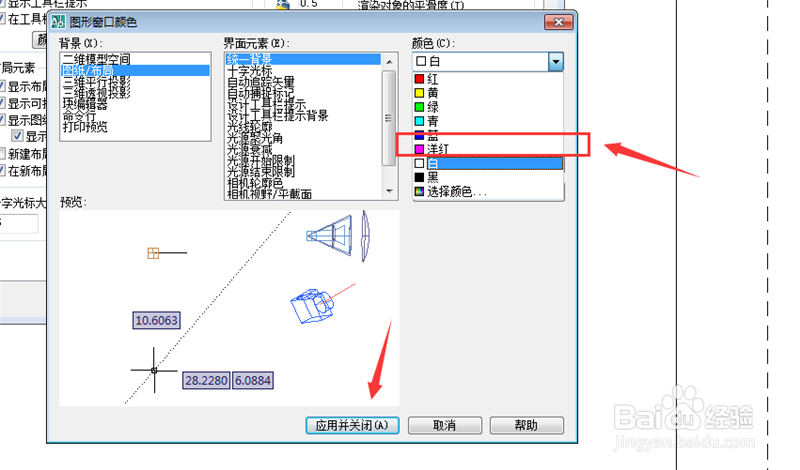
5、然后在里面点击颜色下拉箭头,如图所示。

CAD中布局背景如何修改?

6、选择一个颜色,点击【应用并关闭】按钮,如图所示。

CAD中布局背景如何修改?

7、然后勾选【显示图纸背景】,点击【确定】按钮,如图所示。

CAD中布局背景如何修改?

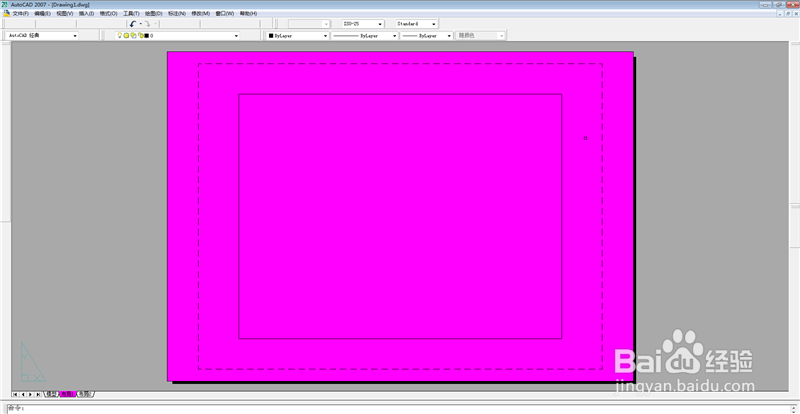
8、最后就可以CAD中布局背景修改成功,如图所示。

CAD中布局背景如何修改?

1、1、将CAD打开

2、点击界面下方的【布局】选项

3、输入【op】命令,按回车按键

4、在里面点击【颜色】按钮

5、在里面点击颜色下拉箭头

6、选择一个颜色,点击【应用并关闭】按钮

7、勾选【显示图纸背景】,点击【确定】按钮

8、最后就可以CAD中布局背景修改成功

  • CAD中的那个鼠标的十字架中间的方块如何放大?
  • CAD成块后图形不见了怎么回事
  • cad光标移动时一闪一闪的
  • cad背景怎么调成黑色
  • CAD布局怎么用
  • 热门搜索
    东北菜大全 gta秘籍大全 东北话大全 幼儿线描画图片大全 李密简介 先兆性流产怎么办 梁实秋简介 无线网密码怎么看 铜嘴鸟叫声大全 男宝宝起名大全