【Windows】如何正确删除Windows.old文件夹

 时间:2024-10-15 13:55:35

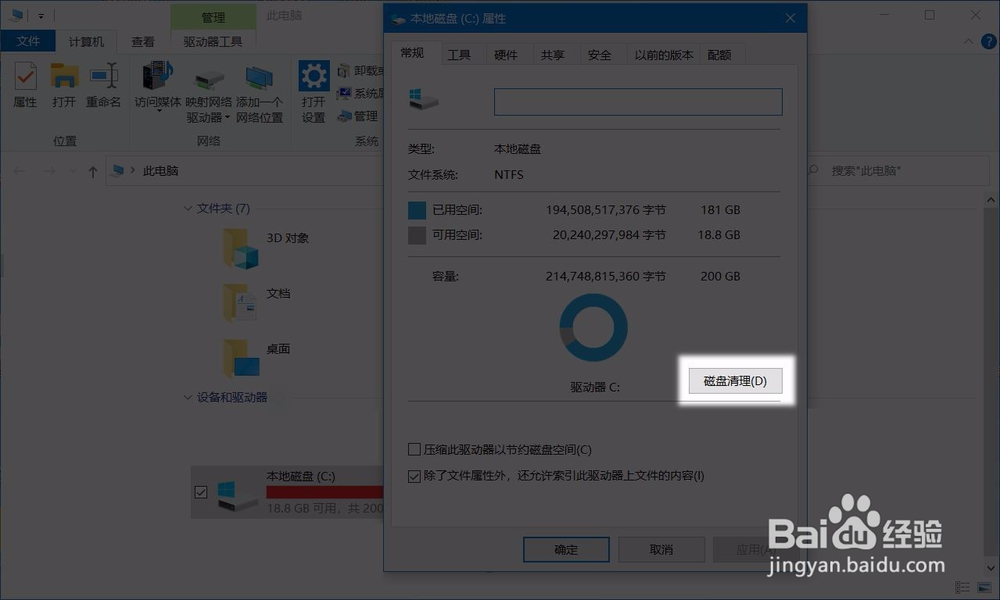
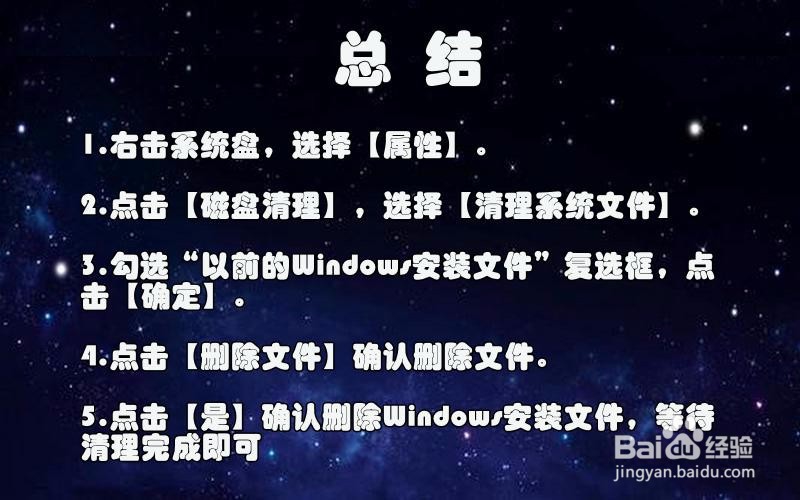
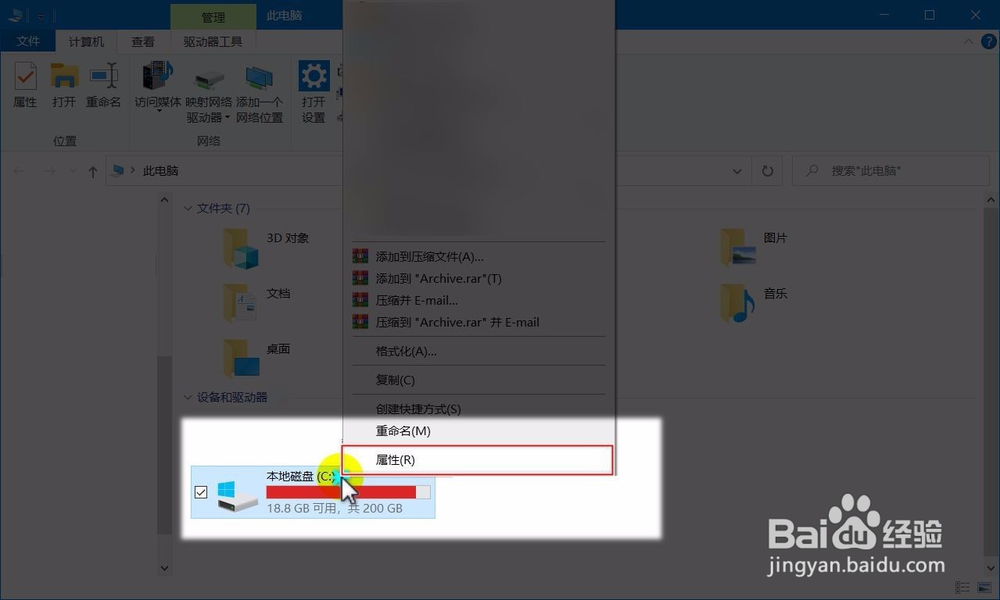
1、进入资源管理器,右击系统盘,选择【属性】。
【Windows】如何正确删除Windows.old文件夹

2、在“属性”对话框,点击【磁盘清理】。

【Windows】如何正确删除Windows.old文件夹

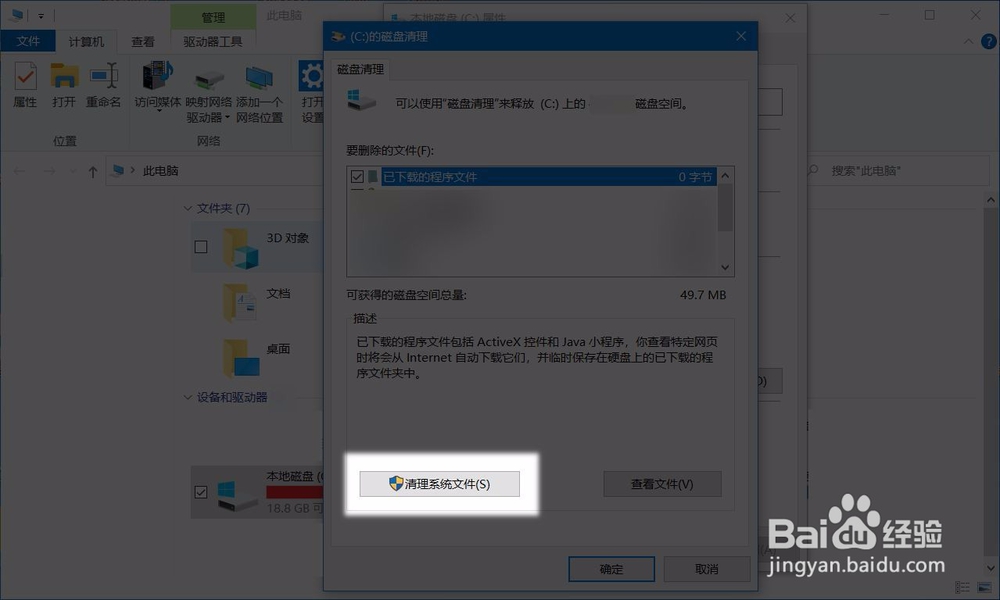
3、在“磁盘清理”对话框,选择【清理系统文件】。

【Windows】如何正确删除Windows.old文件夹

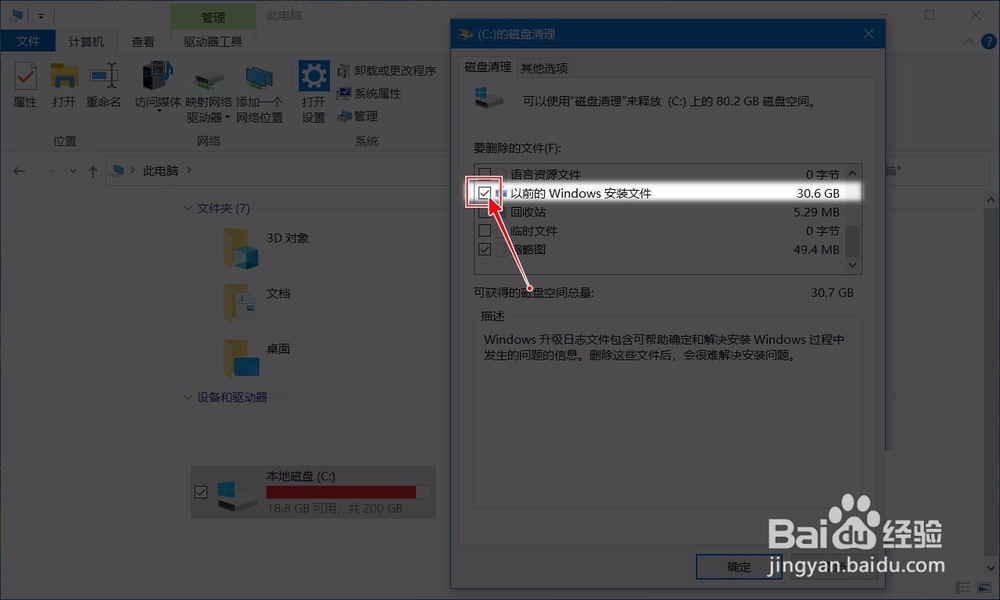
4、点击后,勾选“以前的Windows安装文件”复选框,点击【确定】。

【Windows】如何正确删除Windows.old文件夹

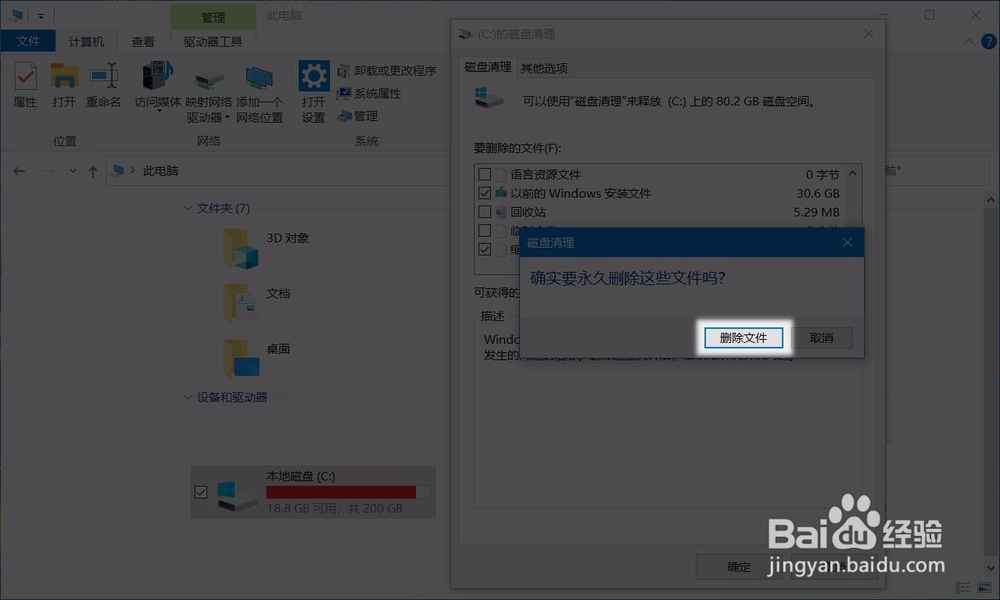
5、点击【删除文件】确认删除文件。

【Windows】如何正确删除Windows.old文件夹

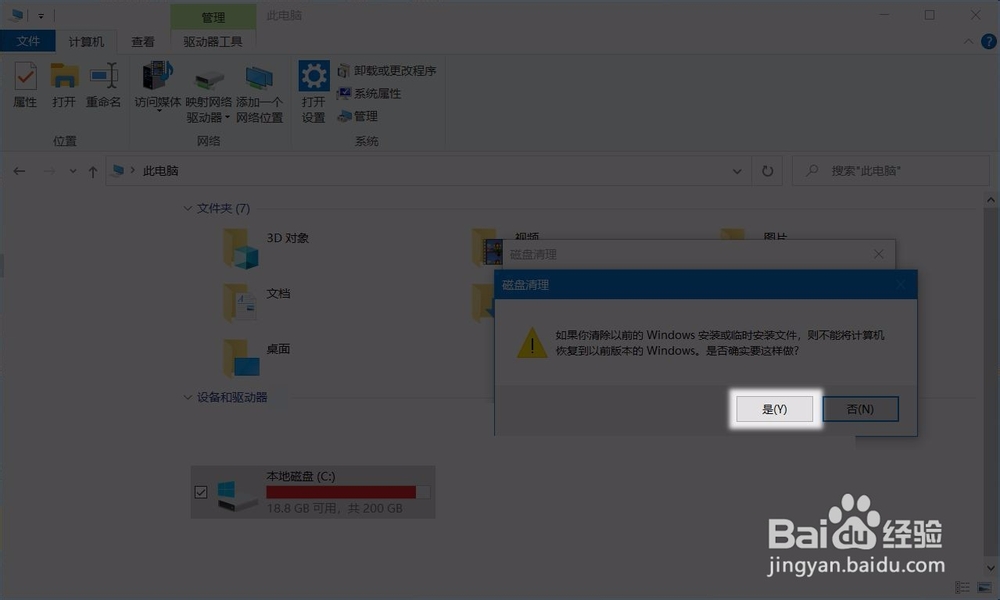
6、点击【是】确认删除Windows安装文件。

【Windows】如何正确删除Windows.old文件夹

7、点击后等待清理完成即可。

【Windows】如何正确删除Windows.old文件夹
  • win7系统怎么禁用服务UPnP Device Host
  • 架设传奇世界教程
  • Win7如何关闭superfetch服务
  • 怎样在我的电脑“我的手机”图标开启方法
  • win7系统如何禁用电脑服务cphs
  • 热门搜索
    上海杉达学院怎么样 肛瘘是怎么引起的 奥迪a4怎么样 腋下有异味怎么办 淘宝店铺怎么关闭 滑膜炎怎么治疗 怎么交话费 八宝粥怎么做 怎么联系淘宝客服 烤鸡翅怎么腌制