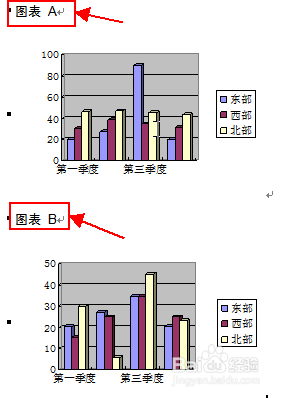
1、在word文档中,建立好图标,要求为两个图标添加题注,如下图
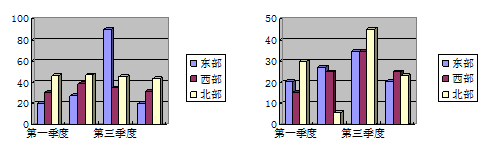
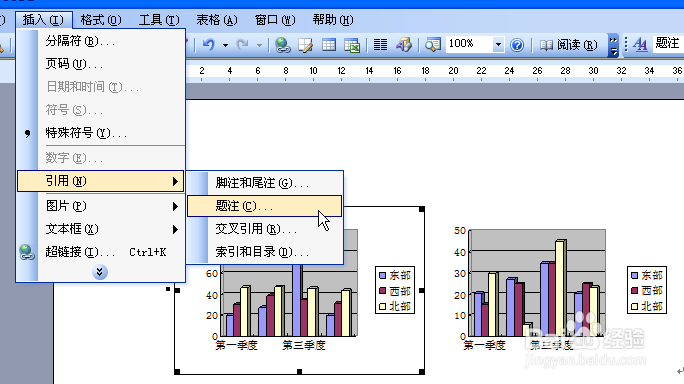
2、点选对象图标,如下图为例任意选一个图标,接下来在菜单栏点击【插入】→下拉菜单【引用】→【题注】,如图示
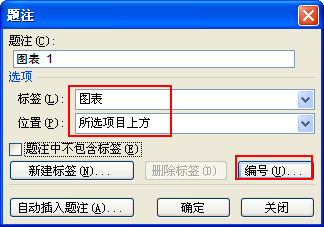
3、在题注对话框中,标签项选择图表,位置选择上方(也可以选择下方,根据自已喜好即可)
设置编号,点击“编号”按钮
4、格式选择A、B、C按“确定”按钮,也可选其它格式,这个随意
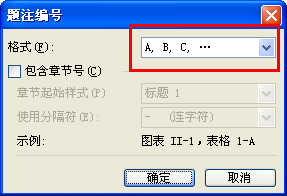
5、回到步骤3图,确定就可以为图标添加上题注了,另一个图标重复步骤2、3确定即可,Word会根据位置自动编号,如图标A、图标B等
时间:2026-04-22 11:02:51
1、在word文档中,建立好图标,要求为两个图标添加题注,如下图
2、点选对象图标,如下图为例任意选一个图标,接下来在菜单栏点击【插入】→下拉菜单【引用】→【题注】,如图示
3、在题注对话框中,标签项选择图表,位置选择上方(也可以选择下方,根据自已喜好即可)
设置编号,点击“编号”按钮
4、格式选择A、B、C按“确定”按钮,也可选其它格式,这个随意
5、回到步骤3图,确定就可以为图标添加上题注了,另一个图标重复步骤2、3确定即可,Word会根据位置自动编号,如图标A、图标B等
