1、如下图,使用调和工具沿路径排列后,在属性栏也勾选了[旋转全部对象],但是有几个图形角度不对怎么办?
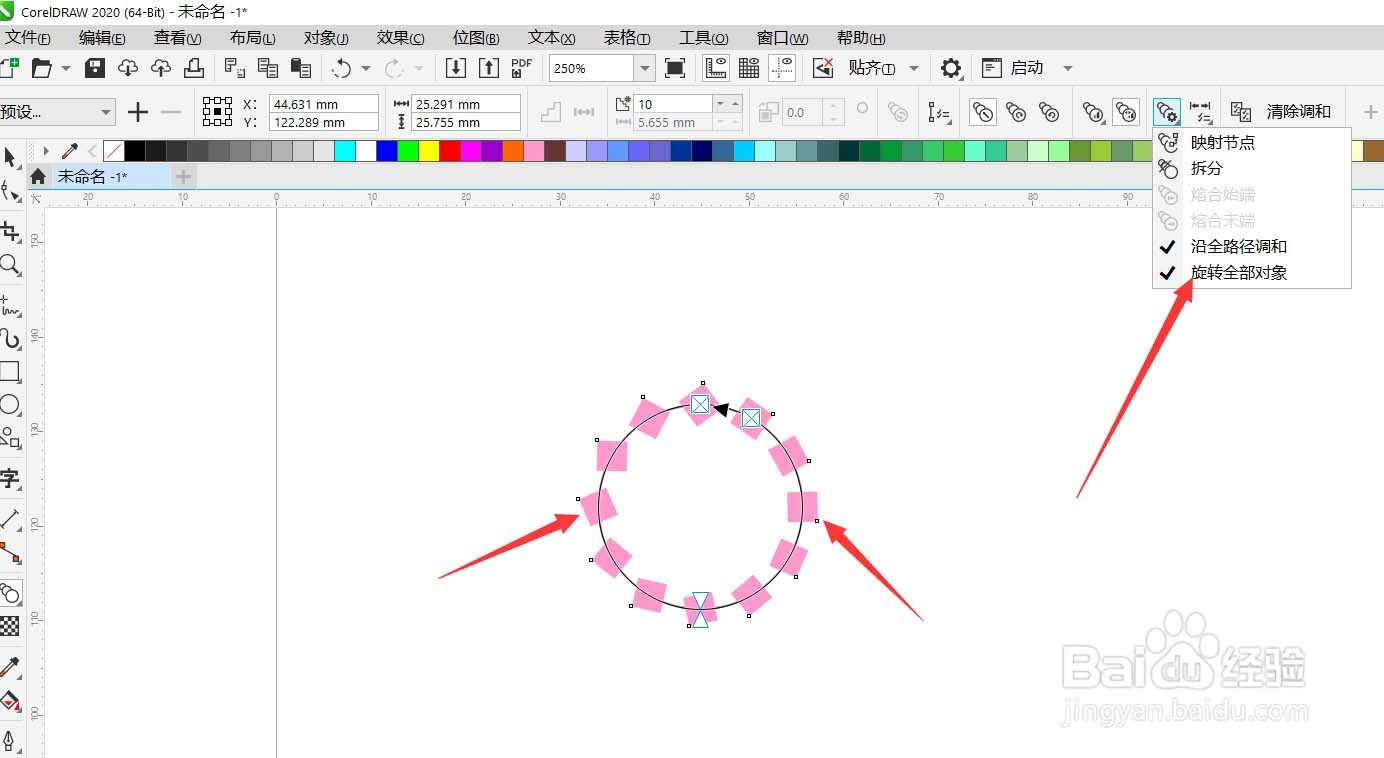
2、解决方法如下:
先点击属性栏[取消调合],得到如下效果,如图


3、用选择工具把两个正方形移开,选择圆形,点击属性栏[转换为曲线],如图

4、点击工具栏[形状工具],选择圆形的其它一个节点,点击属性栏[断开曲线],如图
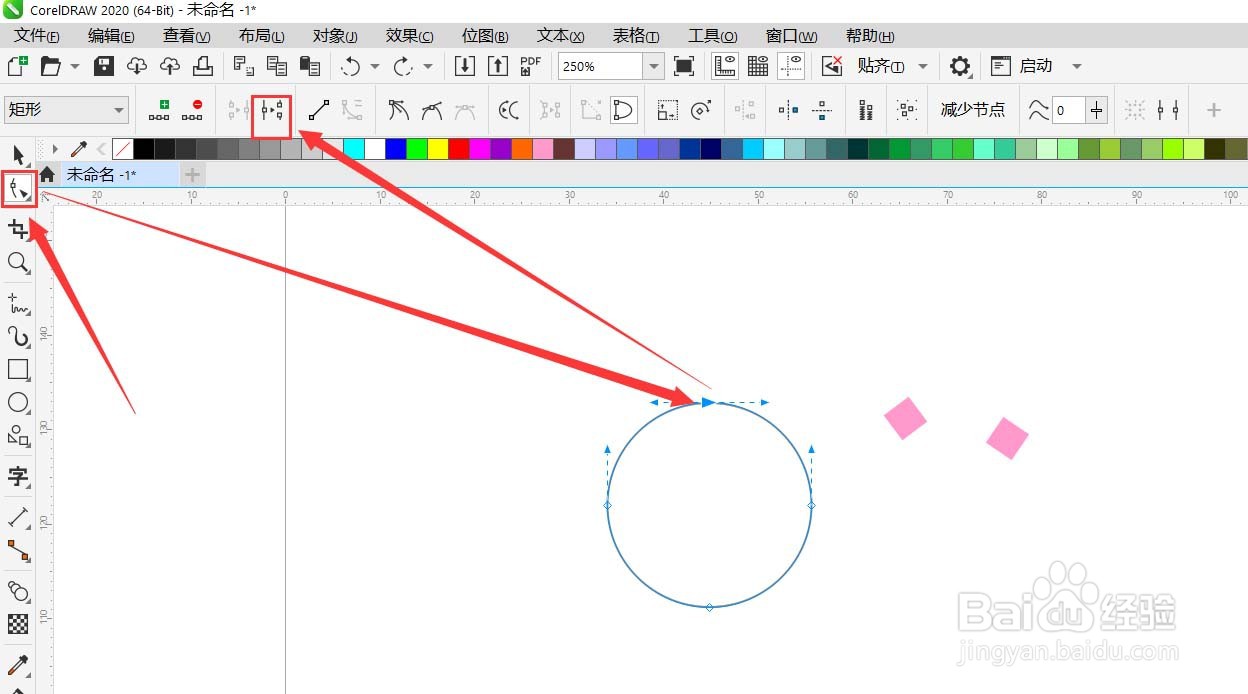
5、重新再做调合效果,选择[环绕调合]--[新路径]

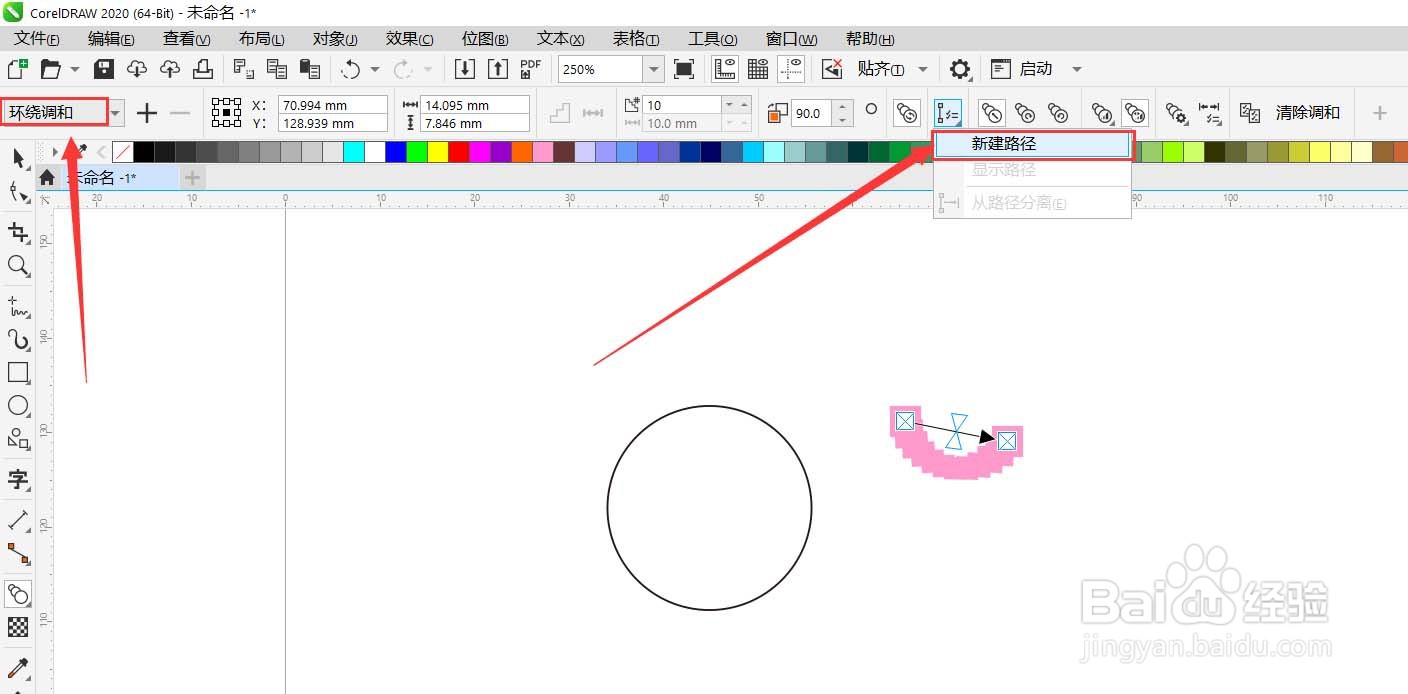
6、勾选[沿全路径调合]--[旋转全部对象]。这样方形的环绕的角度都统一了。如图产

时间:2026-04-28 04:15:58
1、如下图,使用调和工具沿路径排列后,在属性栏也勾选了[旋转全部对象],但是有几个图形角度不对怎么办?
2、解决方法如下:
先点击属性栏[取消调合],得到如下效果,如图
3、用选择工具把两个正方形移开,选择圆形,点击属性栏[转换为曲线],如图
4、点击工具栏[形状工具],选择圆形的其它一个节点,点击属性栏[断开曲线],如图
5、重新再做调合效果,选择[环绕调合]--[新路径]
6、勾选[沿全路径调合]--[旋转全部对象]。这样方形的环绕的角度都统一了。如图产
