如何设置优酷助手关闭窗口退出应用程序

 时间:2024-10-12 02:11:31

1、点击“优酷助手”

如何设置优酷助手关闭窗口退出应用程序

2、在“优酷助手”窗口中,点击“菜单”按钮

如何设置优酷助手关闭窗口退出应用程序

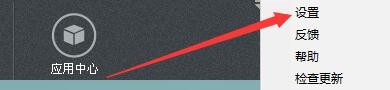
3、在弹出下拉栏中,点击“设置”

如何设置优酷助手关闭窗口退出应用程序

4、在“设置”窗口中,点击“常规设置”

如何设置优酷助手关闭窗口退出应用程序

5、在“常规设置”窗口中,将“退出应用程序”勾选上

如何设置优酷助手关闭窗口退出应用程序

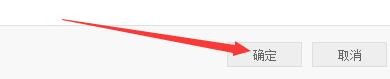
6、点击“确定”即可

如何设置优酷助手关闭窗口退出应用程序
  • MOMO陌陌怎样查看消息通知
  • 几种车辆常见的“异常”状况
  • 怎么管理好群
  • 老人的养老金怎么取
  • 世俗是怎么一回事?单纯又是?
  • 热门搜索
    初中生活作文600字 深秋的风吹起落地的叶是什么歌 如何挽救婚姻 如何写读书笔记 怎么用万用表测电阻 如何改善皮肤 如何找回六级准考证号 既生瑜何生亮是什么意思 歌曲我们的生活充满阳光 如何消除黄褐斑