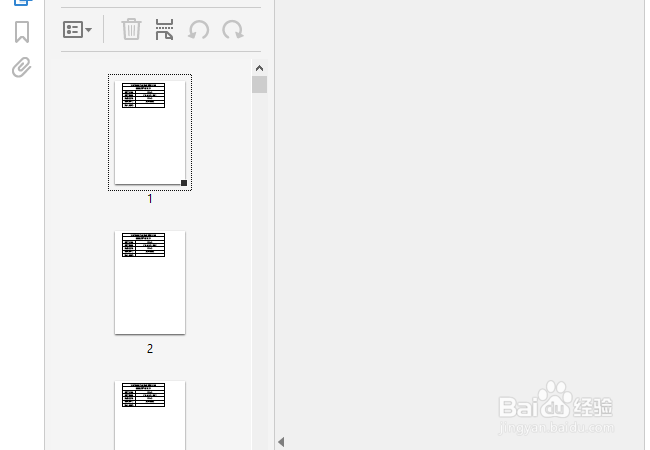
1、打开要编辑的PDF文件,现在所有页面只有顶部有内容,下面有很多的空白。
2、打开右侧的功能菜单栏,点击【编辑PDF】

3、在顶部的工具栏中点击使用“裁剪页面”,此时鼠标显示+字型。

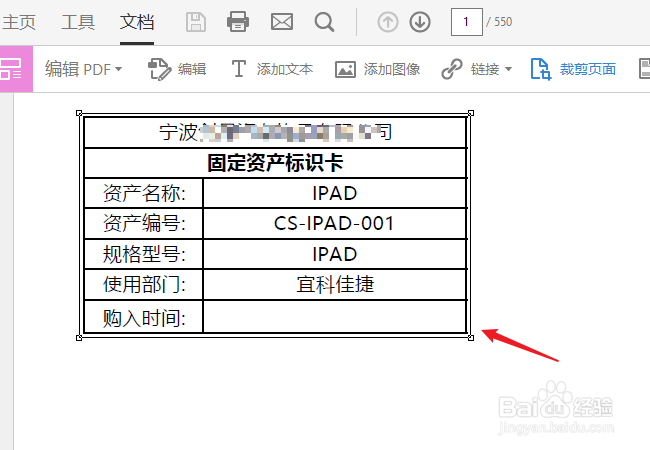
4、拖动鼠标把要保留的内容选中,选择完成后按一下回车键。
5、打开设置页面框窗口,在页面范围中选择“所有页面”

6、在页面边距控制中通过上下左右来进行重新调整裁剪的大小,勾选“删除白边框”可以删除多余的内容。

7、点击“确定”按钮,等待裁剪成功,就可以看到所有页面已经指裁剪完成了。

时间:2026-04-29 07:51:10
1、打开要编辑的PDF文件,现在所有页面只有顶部有内容,下面有很多的空白。
2、打开右侧的功能菜单栏,点击【编辑PDF】
3、在顶部的工具栏中点击使用“裁剪页面”,此时鼠标显示+字型。
4、拖动鼠标把要保留的内容选中,选择完成后按一下回车键。
5、打开设置页面框窗口,在页面范围中选择“所有页面”
6、在页面边距控制中通过上下左右来进行重新调整裁剪的大小,勾选“删除白边框”可以删除多余的内容。
7、点击“确定”按钮,等待裁剪成功,就可以看到所有页面已经指裁剪完成了。
