1、首先打开photoshop

2、然后点击文件。

3、然后点击打开。

4、选择要拼接的2个图片。

5、然后点击选框工具。

6、选择这张图片。按Ctrl+C

7、到另一张图片,按Ctrl+V
8、然后设置画布大小。点击图像。

9、点击画布大小。

10、设置宽度28厘米。

11、然后选择指针工具。

12、拖动图片到右边。

13、然后选择另一个图层。

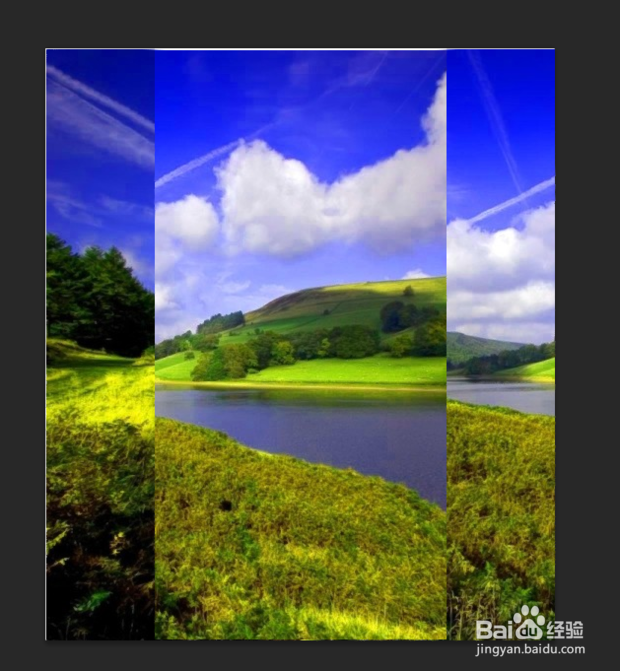
14、然后拖动另一个图片到左边。这样图片就左右拼接好了。

时间:2026-05-01 06:23:21
1、首先打开photoshop
2、然后点击文件。
3、然后点击打开。
4、选择要拼接的2个图片。
5、然后点击选框工具。
6、选择这张图片。按Ctrl+C
7、到另一张图片,按Ctrl+V
8、然后设置画布大小。点击图像。
9、点击画布大小。
10、设置宽度28厘米。
11、然后选择指针工具。
12、拖动图片到右边。
13、然后选择另一个图层。
14、然后拖动另一个图片到左边。这样图片就左右拼接好了。
