wps演示中如何制作清冷商务系封面

 时间:2024-10-25 06:50:03

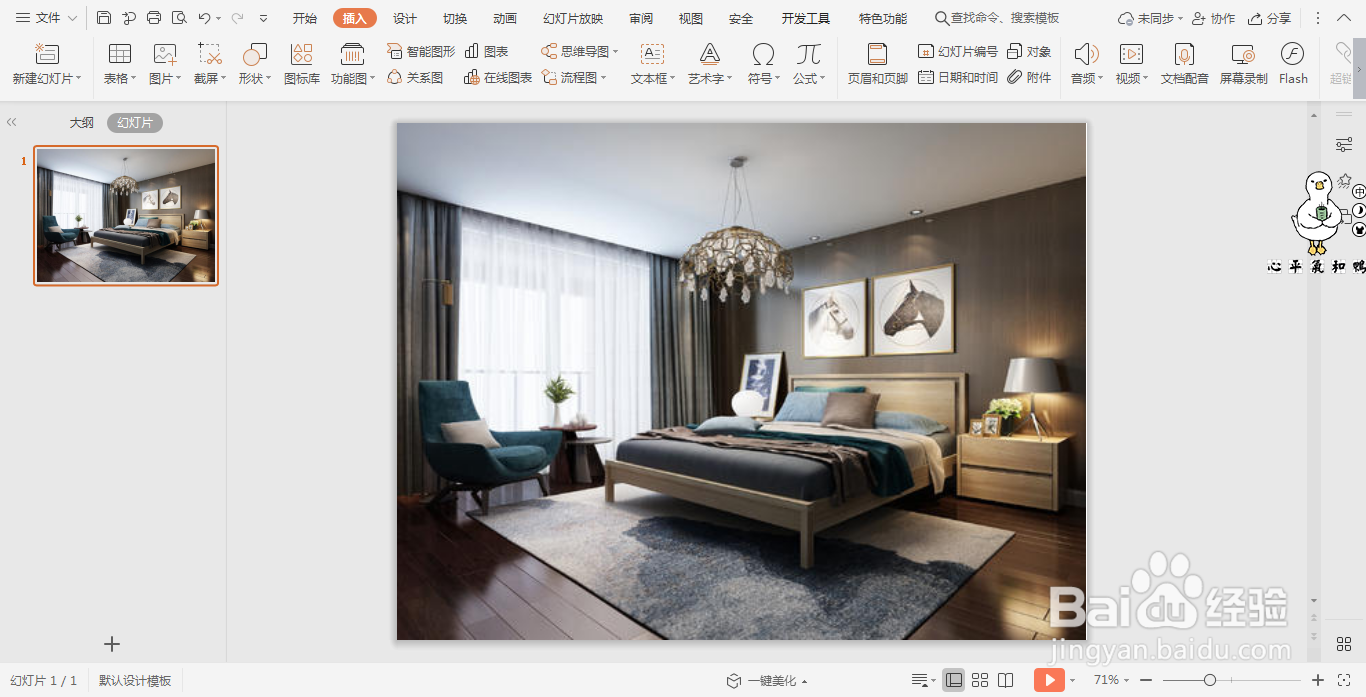
1、在插入选项卡中点击图片,选择本地图片,插入一张准备好的背景图片,并铺满整个页面。
wps演示中如何制作清冷商务系封面

2、然后再插入一个矩形,覆盖整个背景图片,效果如图所示。

wps演示中如何制作清冷商务系封面

3、选中矩形,选择合适的颜色进行填充,设置为无轮廓。

wps演示中如何制作清冷商务系封面

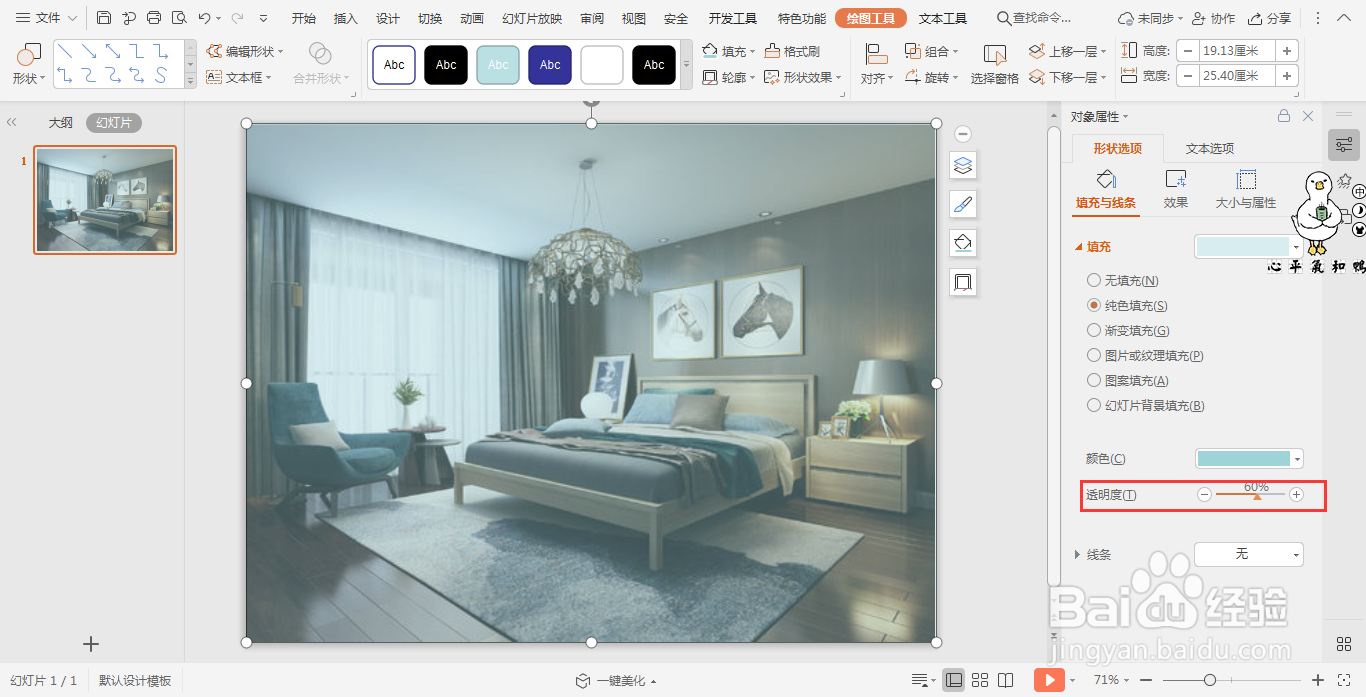
4、再次选中矩形,鼠标右键“设置对象格式”,在右侧弹出的属性设置窗格中,选择形状选项,在填充中为矩形设置一定的透明度。
wps演示中如何制作清冷商务系封面

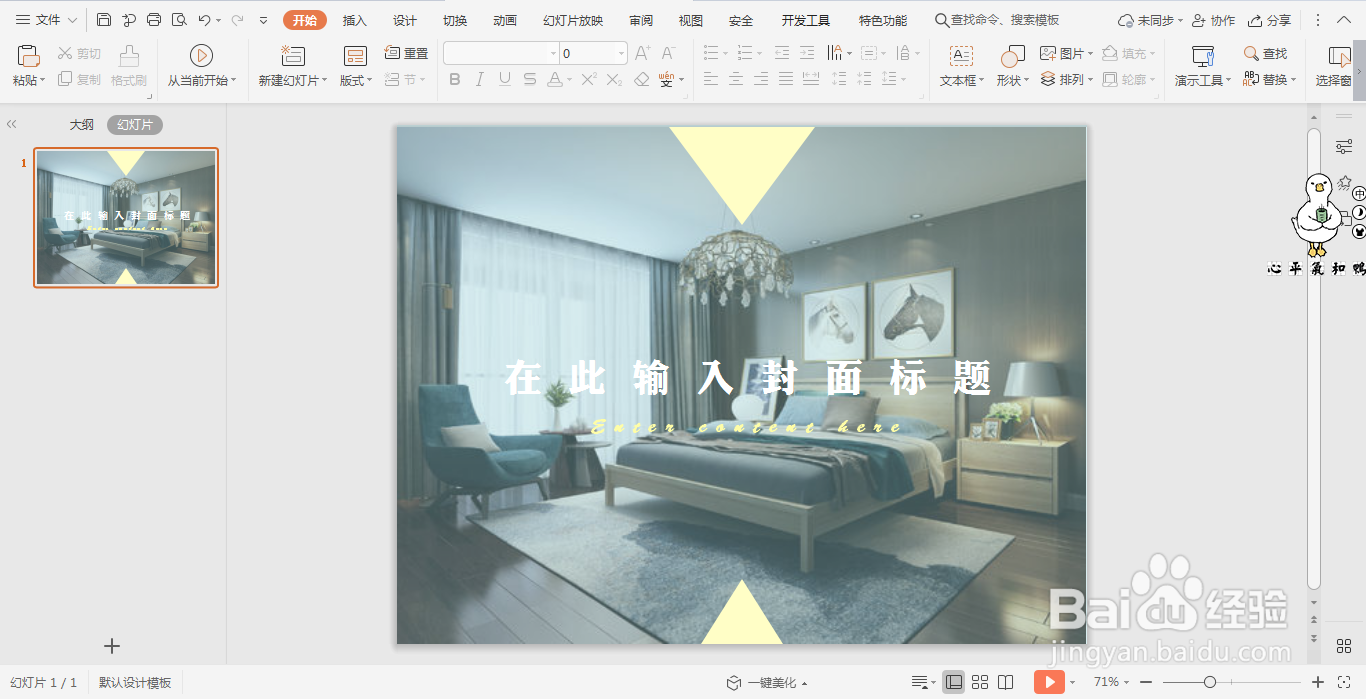
5、再插入两个大小不等的等腰三角形,放置在页面的上下两侧,颜色填充为淡黄色,设置为无轮廓。

wps演示中如何制作清冷商务系封面

6、最后在页面的中间输入封面的标题等内容,这是好字体的颜色,这样清冷商务系封面就制作好了。
wps演示中如何制作清冷商务系封面
  • wps演示中如何制作英伦配色商务型封面
  • wps演示中如何制作简约型商务封面
  • wps演示中如何制作清冷格调型封面
  • wps演示中如何制作毕业论文封面
  • wps演示中如何制作简约商务型标题样式
  • 热门搜索
    怎么编程 怎么申请qq 消化不好怎么调理 鱼尾辫怎么编 常熟理工学院怎么样 长安cs75怎么样 怎么穿丝袜 瓷砖上的污渍怎么去除 爱奇艺激活码怎么获得 wifi怎么读