1、点击“绿光浏览器”

2、在“绿光浏览器”窗口中,点击“菜单”按钮

3、在弹出下拉栏中,点击“历史记录”

4、在“历史记录”窗口中,点击“清除更多”

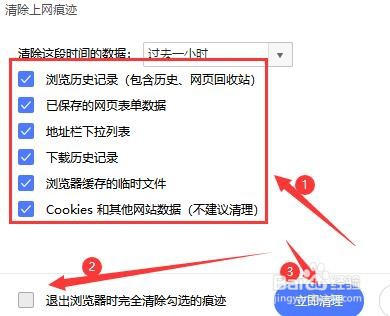
5、此时,弹出"清除上网痕迹"窗口,将清除上网痕迹列表选项都勾选上,再将“退出浏览器时完全清除勾选的痕迹”勾选上,点击"立即清除"
6、清除完毕后,点击“关闭”窗口即可

时间:2026-04-24 01:48:17
1、点击“绿光浏览器”
2、在“绿光浏览器”窗口中,点击“菜单”按钮
3、在弹出下拉栏中,点击“历史记录”
4、在“历史记录”窗口中,点击“清除更多”
5、此时,弹出"清除上网痕迹"窗口,将清除上网痕迹列表选项都勾选上,再将“退出浏览器时完全清除勾选的痕迹”勾选上,点击"立即清除"
6、清除完毕后,点击“关闭”窗口即可
