1、启动软件,新建文件
首先启动CorelDRAW软件,新建一个文件,绘制矩形填充黑色

2、绘制小方形
在上方部分绘制一个小矩形,填充黑色作为按钮

3、绘制圆形
选择椭圆形工具绘制一个正圆形,将轮廓加粗

4、圆角矩形
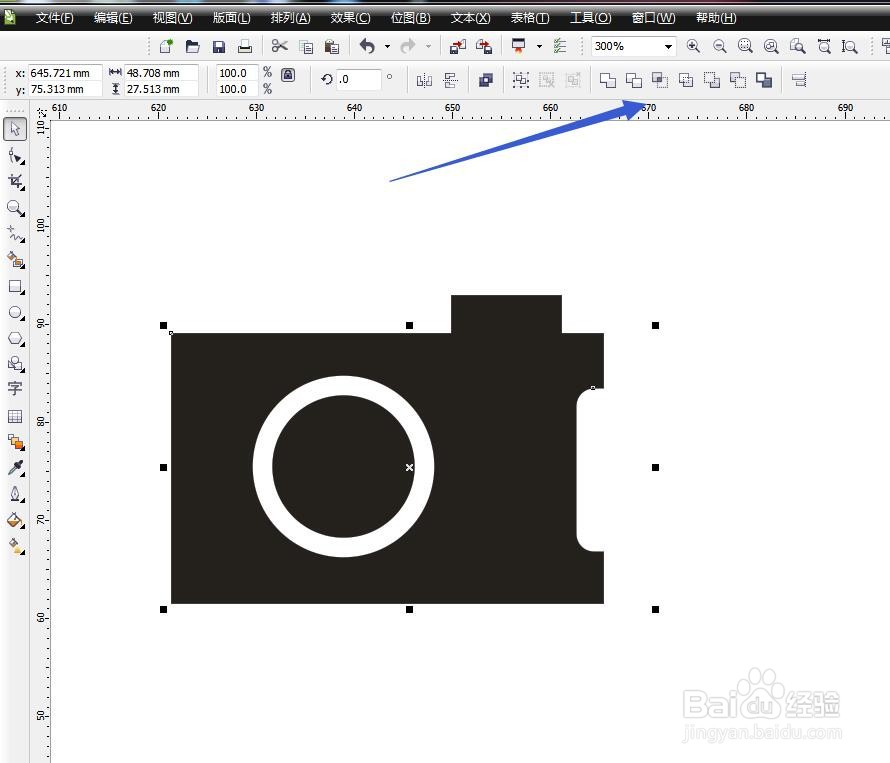
绘制一个圆角矩形,填充白色,放在右侧的边缘位置
5、绘制小矩形
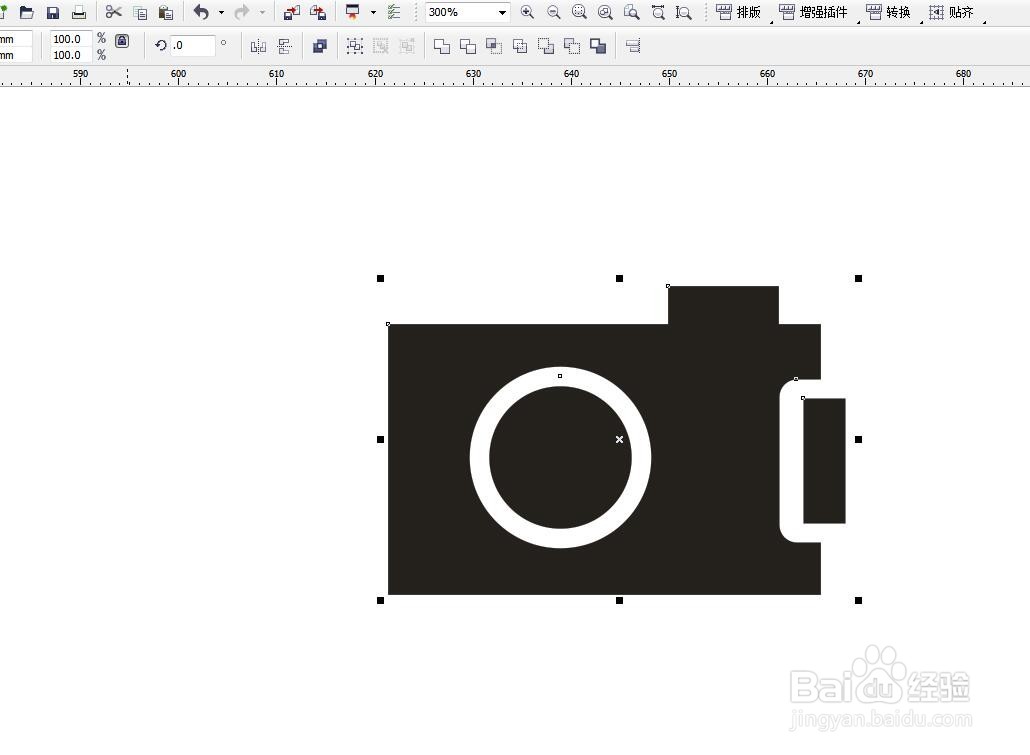
绘制一个小矩形,填充为黑色,放在白色矩形的里面

6、调节位置
将白色的圆角矩形位置调节一下,然后选择大的黑色矩形进行修剪

7、删掉多余
将多余的部分删除掉,这样白色的部分就变为镂空的了,完成
时间:2026-05-06 09:06:52
1、启动软件,新建文件
首先启动CorelDRAW软件,新建一个文件,绘制矩形填充黑色
2、绘制小方形
在上方部分绘制一个小矩形,填充黑色作为按钮
3、绘制圆形
选择椭圆形工具绘制一个正圆形,将轮廓加粗
4、圆角矩形
绘制一个圆角矩形,填充白色,放在右侧的边缘位置
5、绘制小矩形
绘制一个小矩形,填充为黑色,放在白色矩形的里面
6、调节位置
将白色的圆角矩形位置调节一下,然后选择大的黑色矩形进行修剪
7、删掉多余
将多余的部分删除掉,这样白色的部分就变为镂空的了,完成
