1、1. 双击堆积条形图任意区域。

2、2. 选择组案选项卡。
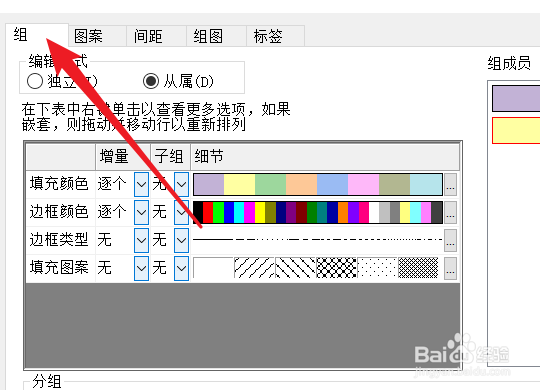
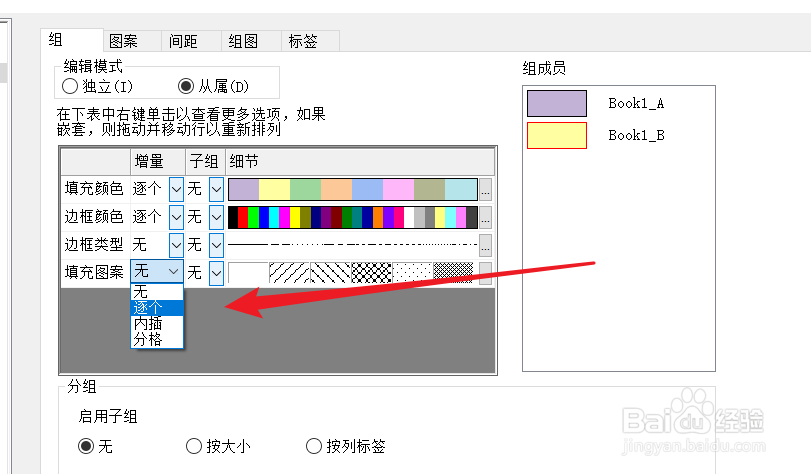
3、3. 将填充图案处的增量设置为逐个。
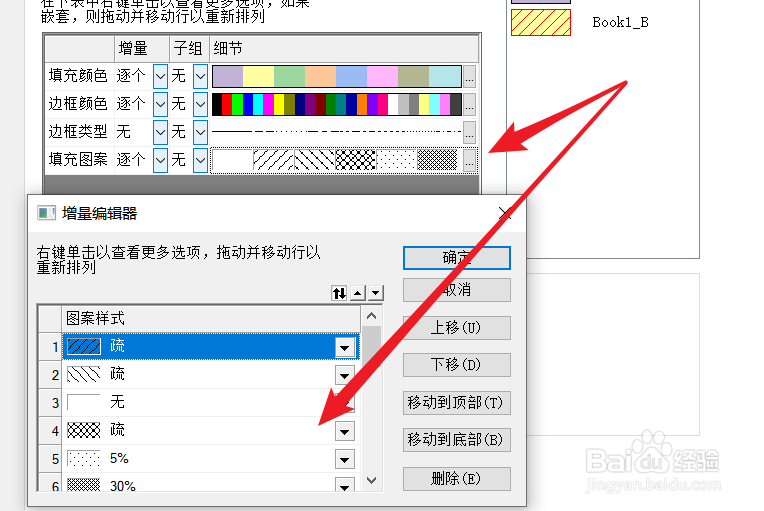
4、4. 点击右侧的扩展按钮进行填充图案的设置。
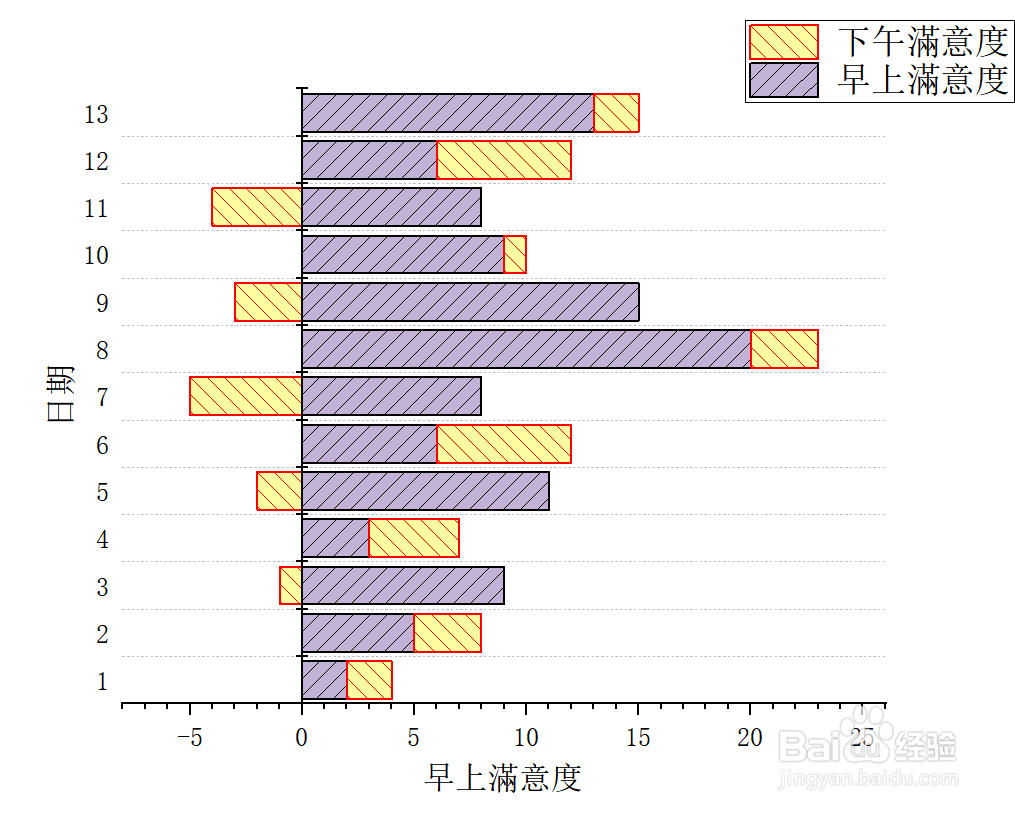
5、5. 点击确定后,Origin就会根据设定的先后顺序来逐个设置填充图案了。
1、1. 双击堆积条形图任意区域。
2. 选择组案选项卡。
3. 将填充图案处的增量设置为逐个。
4. 点击右侧的扩展按钮进行填充图案设置。
5. 点击确定后,Origin就会根据设定的先后顺序来逐个设置填充图案了。
时间:2026-04-22 19:13:32
1、1. 双击堆积条形图任意区域。
2、2. 选择组案选项卡。
3、3. 将填充图案处的增量设置为逐个。
4、4. 点击右侧的扩展按钮进行填充图案的设置。
5、5. 点击确定后,Origin就会根据设定的先后顺序来逐个设置填充图案了。
1、1. 双击堆积条形图任意区域。
