1、打开文件

2、单击 选项卡,如图
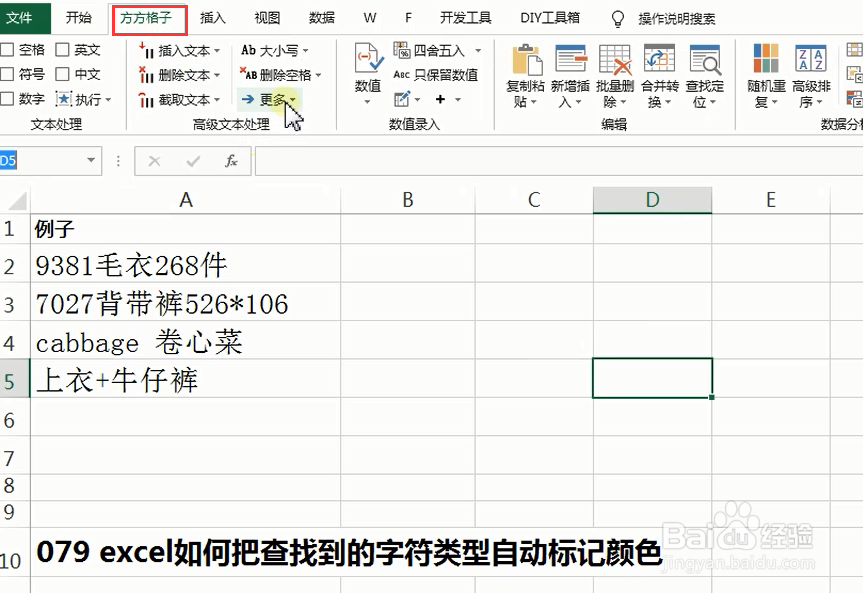
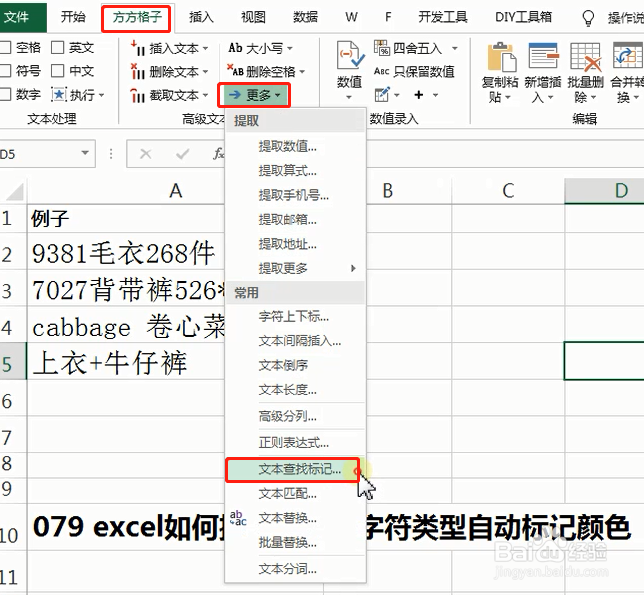
3、在【高级文本】功能组,选择【更多】下三角按钮→【文本查找标记】
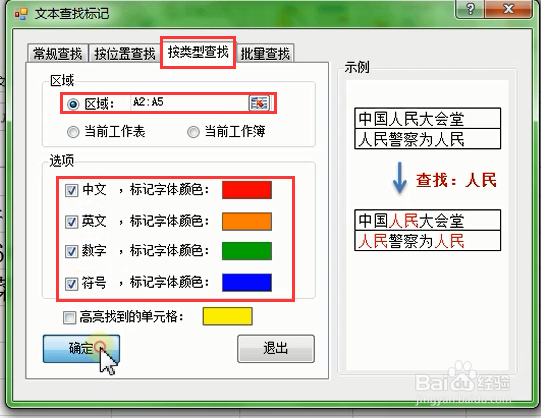
4、【文本查找标记】对话框→单击【按类型查找】区域选择A2:A5→【选项】勾选“中文、英文、数字、符号”默认颜色(可自行修改颜色),单击【确定】。
5、单击【确定】、【退出】
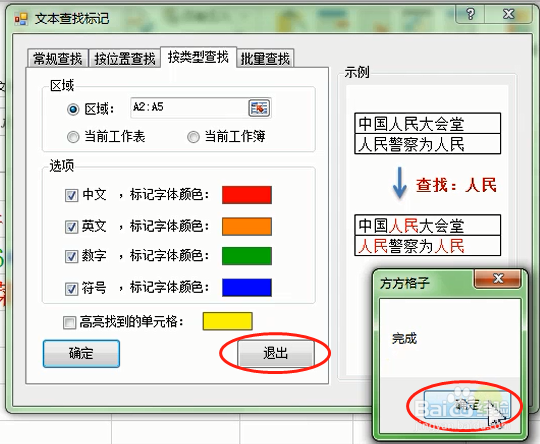
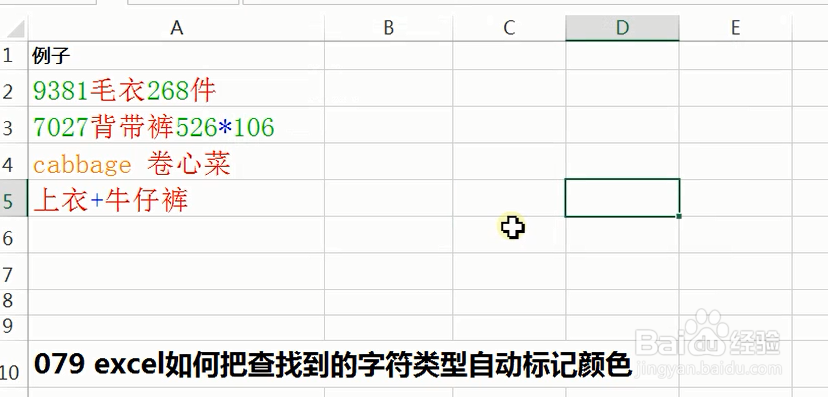
6、结果 如图
时间:2026-05-01 05:52:58
1、打开文件
2、单击 选项卡,如图
3、在【高级文本】功能组,选择【更多】下三角按钮→【文本查找标记】
4、【文本查找标记】对话框→单击【按类型查找】区域选择A2:A5→【选项】勾选“中文、英文、数字、符号”默认颜色(可自行修改颜色),单击【确定】。
5、单击【确定】、【退出】
6、结果 如图
