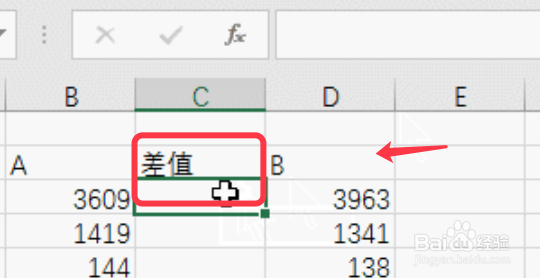
1、有A、B两列数据进行比较,需要插入一个差值辅助列。
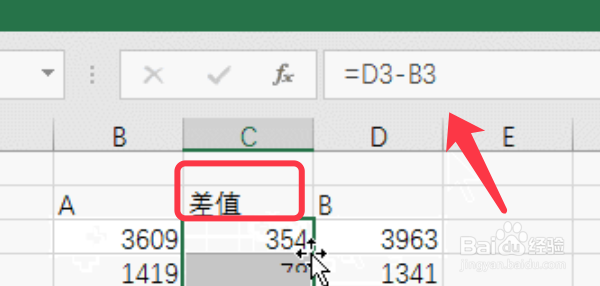
2、用B列数据减A列数据,得出数据的差值。
3、选中辅助列,点击条件格式,新建规则。

4、编辑规则,选择图标集,选择需要的图标,勾选仅显示图标。

5、类型选择数字,条件格式按照下图设置。

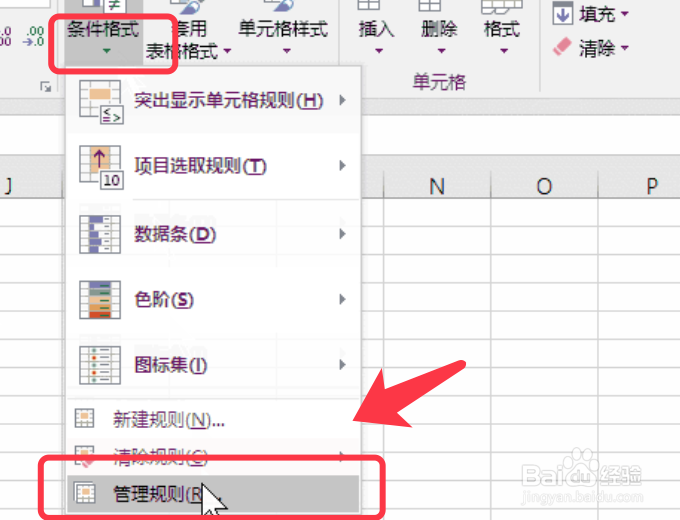
6、若需要更改规则,点击管理规则,编辑即可。
7、然后设置边框线,去掉单元格直接的框线即可。

8、图标设置完成,显示效果如下图所示。

时间:2026-05-07 13:54:58
1、有A、B两列数据进行比较,需要插入一个差值辅助列。
2、用B列数据减A列数据,得出数据的差值。
3、选中辅助列,点击条件格式,新建规则。
4、编辑规则,选择图标集,选择需要的图标,勾选仅显示图标。
5、类型选择数字,条件格式按照下图设置。
6、若需要更改规则,点击管理规则,编辑即可。
7、然后设置边框线,去掉单元格直接的框线即可。
8、图标设置完成,显示效果如下图所示。
