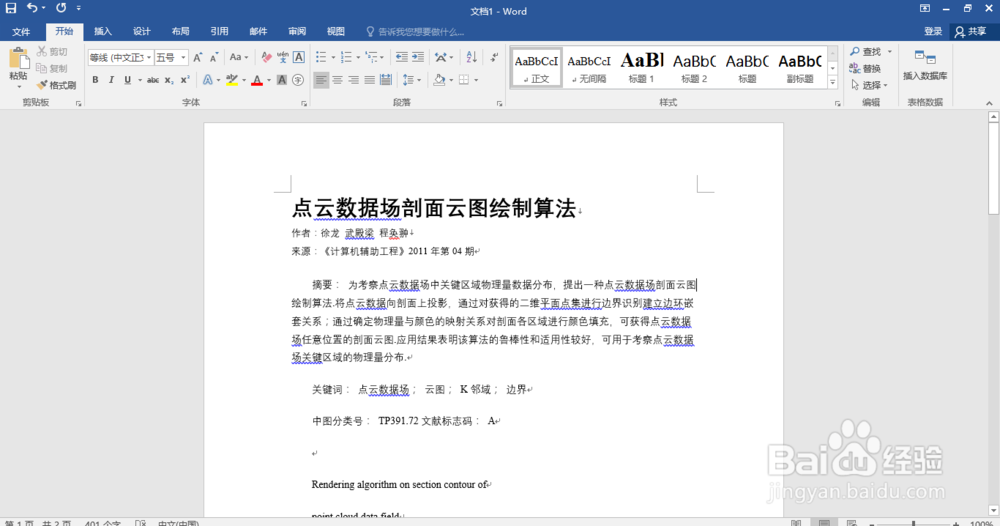
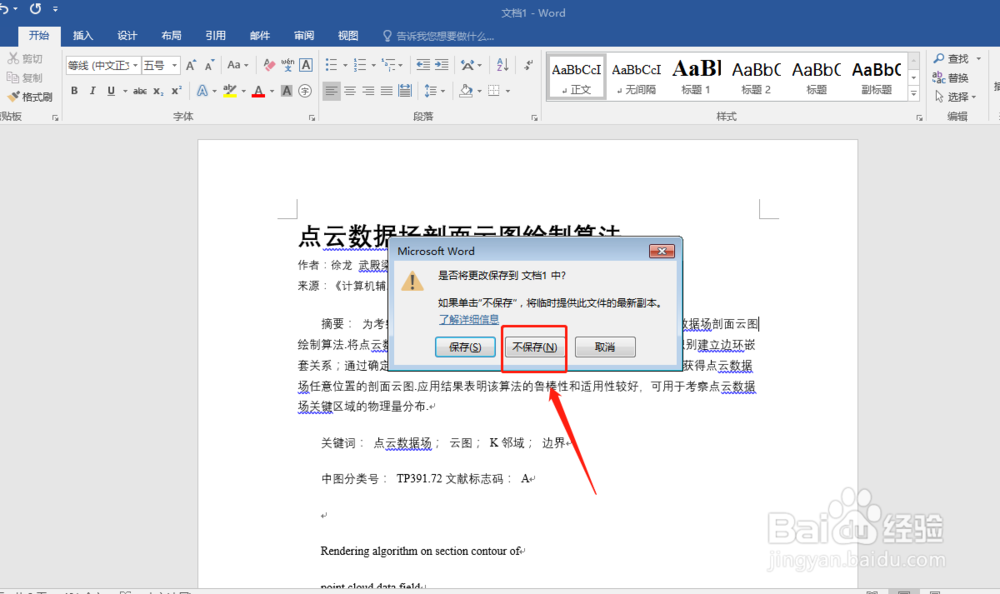
1、如下图,我们编辑的word文档,未进行保存就关闭了,如何恢复呢?
2、首先打开一个新的word文档;

3、打开之后,点击左上角文件,在此页面点击【信息】-【管理文档】下拉箭头,打开【恢复未保存的文档】;
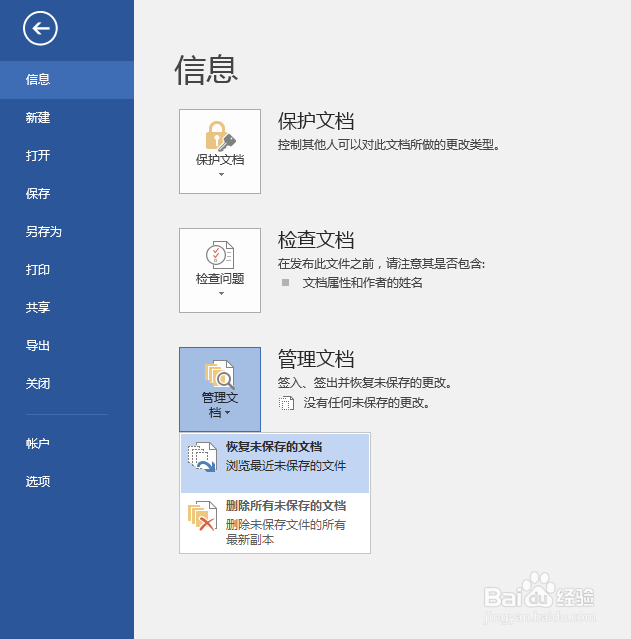
4、在恢复文档列表里,找到要恢复的word文档,选中并打开;

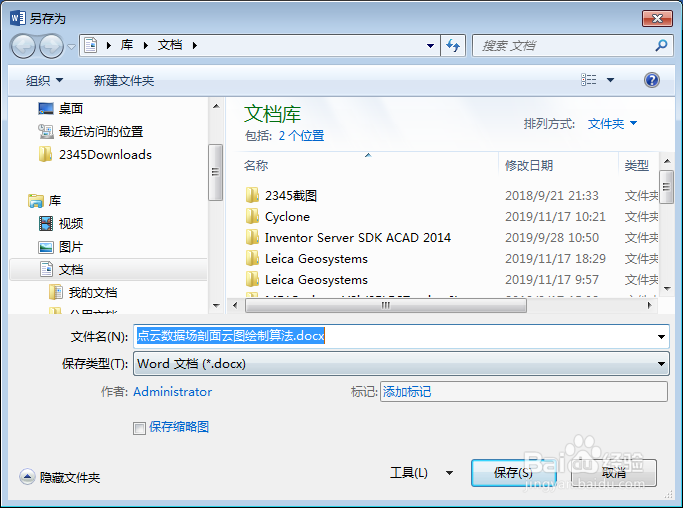
5、打开之后,点击上方【另存为】按钮;

6、选择一个存放路径,进行保存,即可打开进行再次编辑。
1、我们编辑的word文档,未进行保存就关闭了,如何恢复呢?
2、首先打开一个新的word文档;
3、打开之后,点击左上角文件,在此页面点击【信息】-【管理文档】下拉箭头,打开【恢复未保存的文档】;
4、在恢复文档列表里,找到要恢复的word文档,选中并打开;
5、打开之后,点击上方【另存为】按钮;
6、选择一个存放路径,进行保存,即可打开进行再次编辑。
