怎样设置无线路由器 设置无线路由器有哪些步骤

 时间:2026-02-12 12:41:52

1、我们打开电脑桌面的浏览器,进入到浏览器的主界面。

怎样设置无线路由器 设置无线路由器有哪些步骤

2、我们将鼠标点击一下我们的地址栏,我们需要输入这个密码,这个是一般的无线路由器通用的网址。

怎样设置无线路由器 设置无线路由器有哪些步骤

3、我们输入完毕之后,敲击一下回车,就会进入到我们的无线路由器的设置界面。

怎样设置无线路由器 设置无线路由器有哪些步骤

4、如果我们第一次进入,我们需要设置的就是我们的本身的网络,我们输入家庭网络的用户名密码。

怎样设置无线路由器 设置无线路由器有哪些步骤

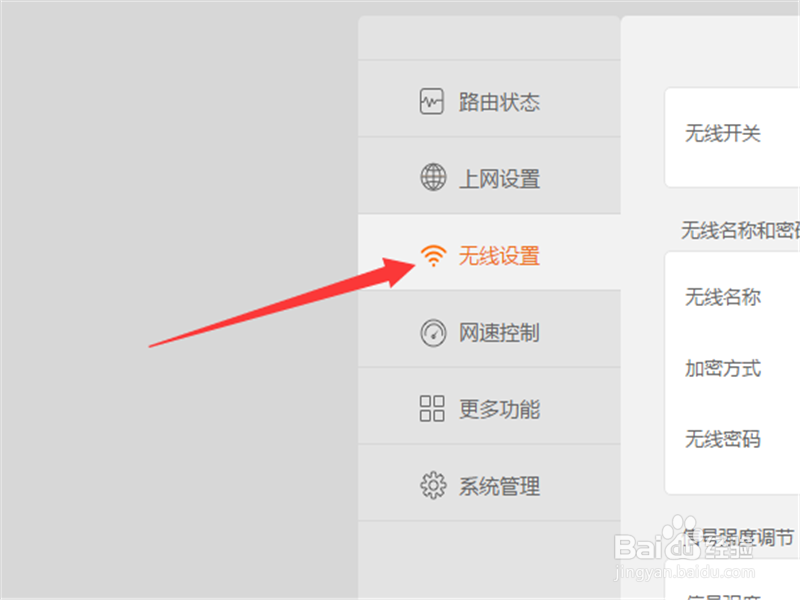
5、确保我们的网络是连接的,然后我们点击设置界面的无线设置。

怎样设置无线路由器 设置无线路由器有哪些步骤

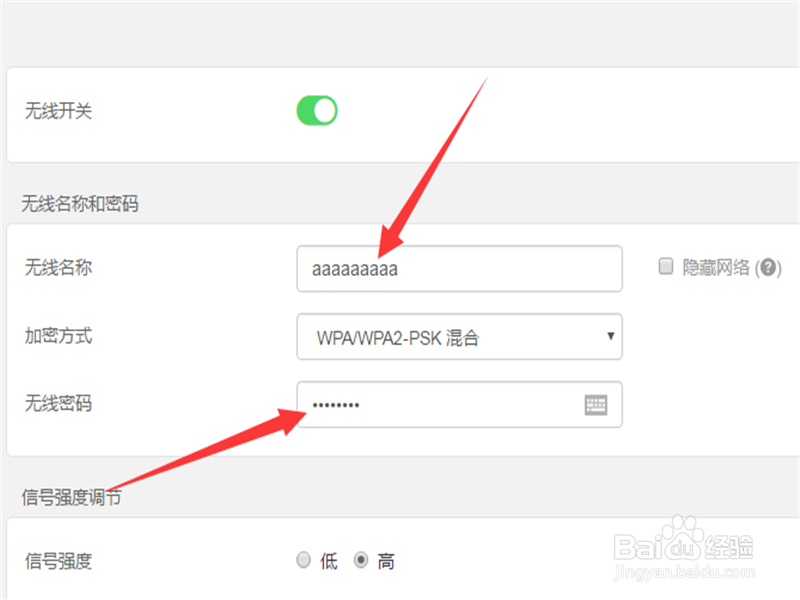
6、这里就是对于我们无线路由器的设置了,而最主要的就是我们的wifi用户名密码,是我们用来连接的。

怎样设置无线路由器 设置无线路由器有哪些步骤

7、设置好了之后,我们点击一下下方的确定就可以完成设置了。

怎样设置无线路由器 设置无线路由器有哪些步骤

8、然后我们通过手机连接wifi,就可以进行无线连接了,然后在这个界面的主页就可以看到连接我们的wifi的连接内容了。

怎样设置无线路由器 设置无线路由器有哪些步骤

  • 改善汽车音响的方法
  • 泰山曲阜两日游攻略
  • pc肌锻炼方法图片
  • 高三学生食谱推荐
  • 华为手机怎么刷门禁卡
  • 热门搜索
    vegetables怎么读 东山岛怎么去 怎么显示隐藏文件夹 上海建桥学院怎么样 智能电表怎么看 让半球怎么算 你的繁体字怎么写 重庆交通大学怎么样 胃恶心想吐怎么回事 照片分辨率怎么看