如何在Microsoft Word修改字符间距?

 时间:2026-04-22 16:19:30

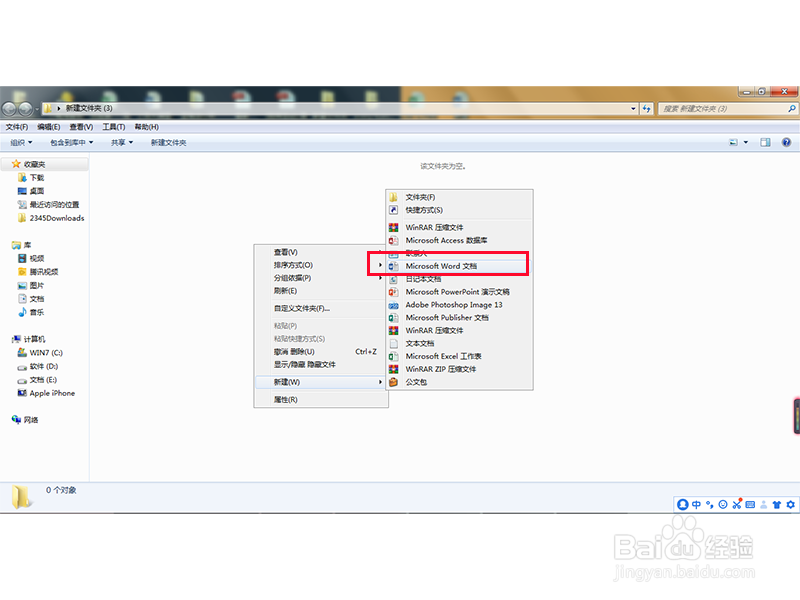
1、打开电脑,然后邮件,选择新建 Microsoft Word 文档,如下图所示:
如何在Microsoft Word修改字符间距?

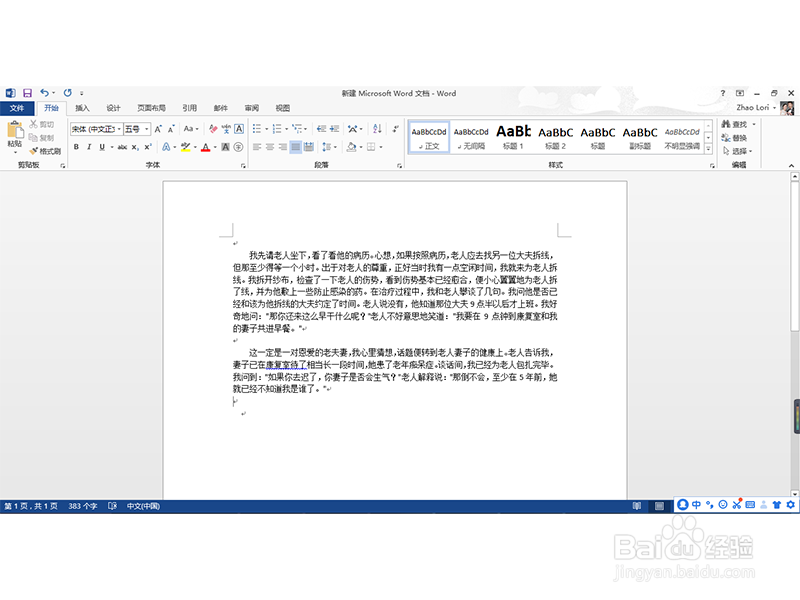
2、双击打开之后输入两段文字,如下图所示:

如何在Microsoft Word修改字符间距?

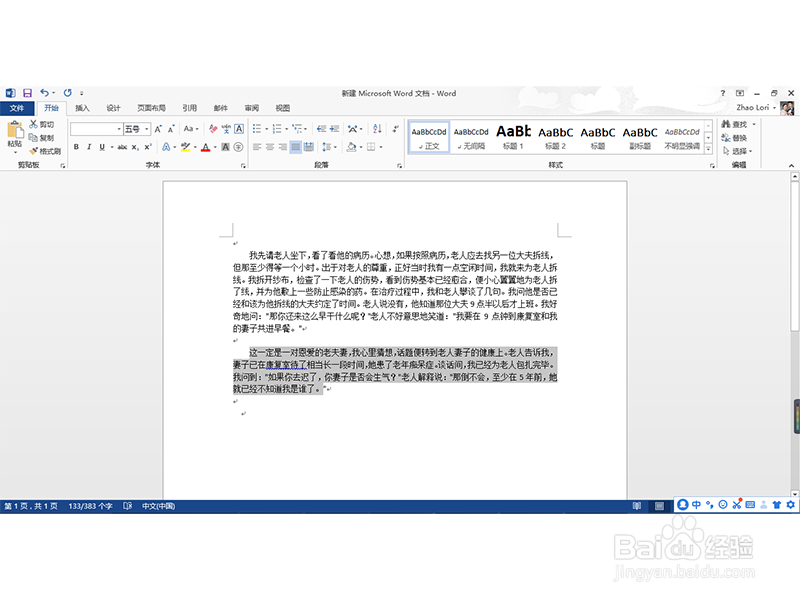
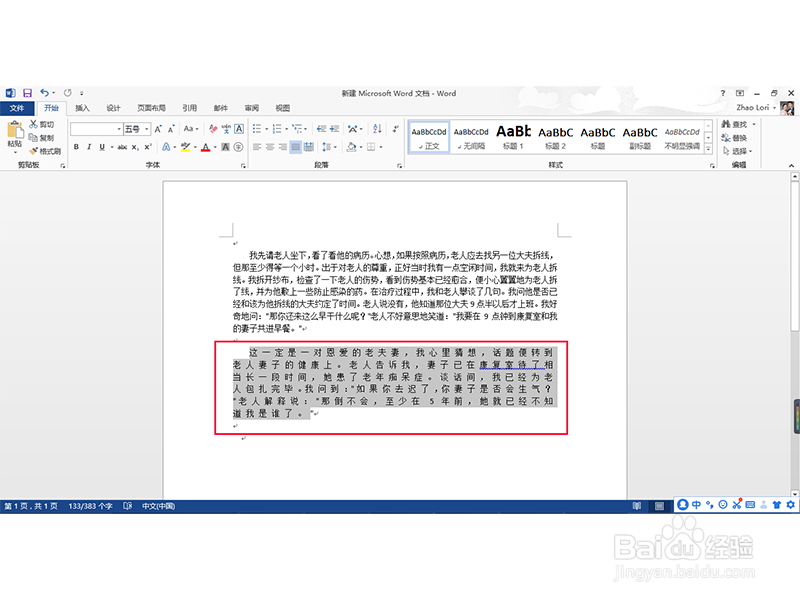
3、然后选中需要调节文字间距的文本, 如下图所示:

如何在Microsoft Word修改字符间距?

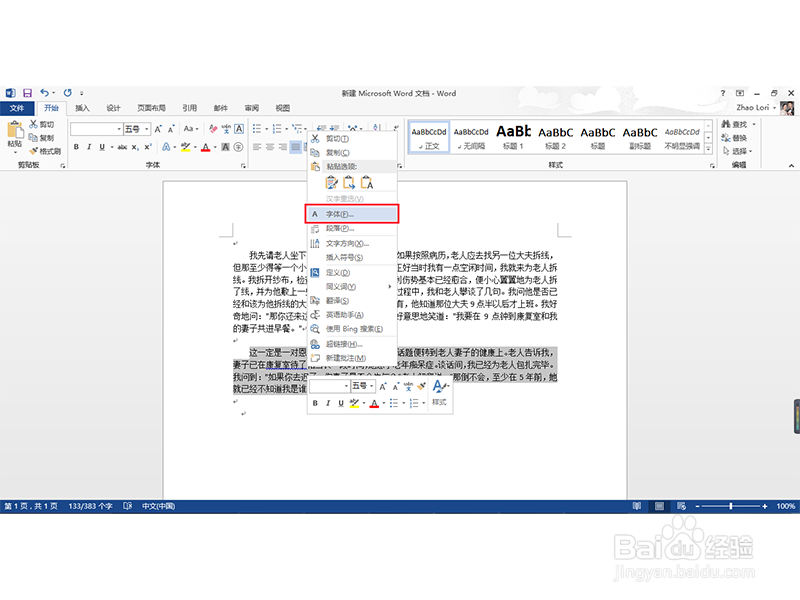
4、接着在文本上点击鼠标右键,选择“字体”,如下图所示:

如何在Microsoft Word修改字符间距?

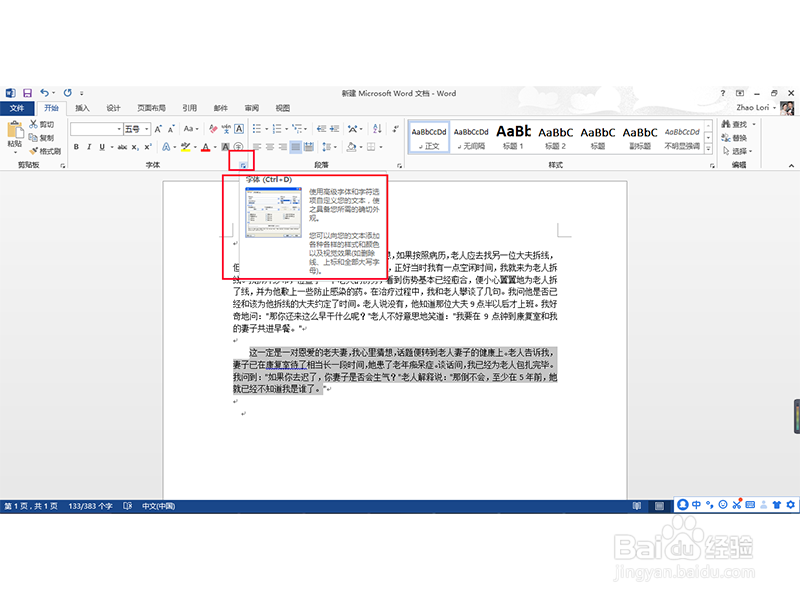
5、或者点击“开始”选项卡中字体选项组右下角的小箭头,如下图所示:

如何在Microsoft Word修改字符间距?

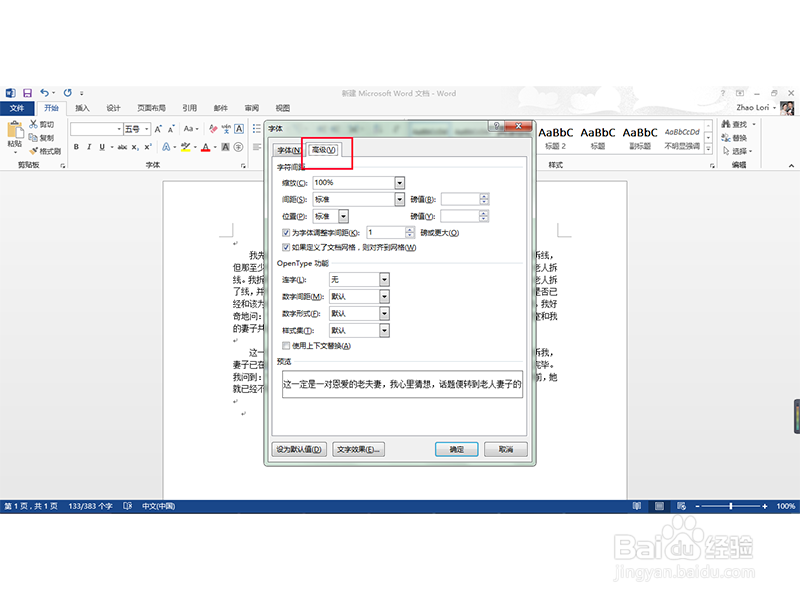
6、点击之后进入到下一界面,点击高级按钮,如下图所示:

如何在Microsoft Word修改字符间距?

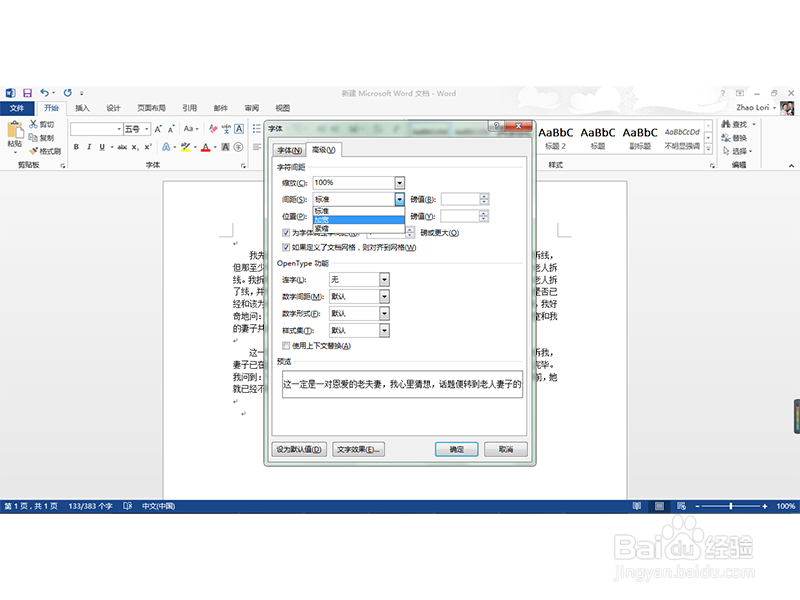
7、然后,从字符间距的下拉列表中选择自己需要的效果:标准,加宽或紧缩选项,如下图所示:
如何在Microsoft Word修改字符间距?

8、这里小编选择的是加宽,然后根据自己的需要设置字符间距的磅值,窗口下方的预览可以实时查看,如下图所示:

如何在Microsoft Word修改字符间距?

9、点击确定之后得到的效果如下(第一段和第二段可以对比看一下):

如何在Microsoft Word修改字符间距?

  • excel列宽在哪里设置
  • excel表格样式怎么设置
  • Excel表格怎么设置外框线和内框线?
  • 将文字转化为表格怎么设置
  • 表格单元格怎么设置靠下右对齐
  • 热门搜索
    蒜蓉西兰花的家常做法 裙子的英文怎么说 腱鞘炎最佳治疗方法 我的世界音符盒怎么做 面瘫的自我治疗方法 双下巴怎么办 奥特曼图片大全 双闪灯怎么开 宝宝帽子的编织方法 小孩肚子胀气怎么办