阿里巴巴卖家店铺如何设置加入淘宝代销产品

 时间:2024-10-13 11:51:26

1、登录阿里巴巴账号,

阿里巴巴卖家店铺如何设置加入淘宝代销产品

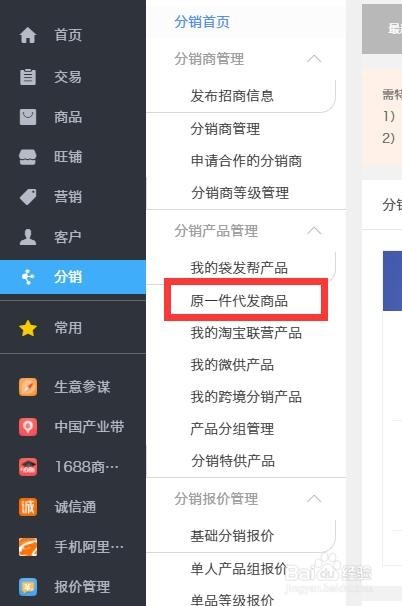
2、进入后台,点击分销,

阿里巴巴卖家店铺如何设置加入淘宝代销产品

3、点击“原一件代发商品”这几个字,

阿里巴巴卖家店铺如何设置加入淘宝代销产品

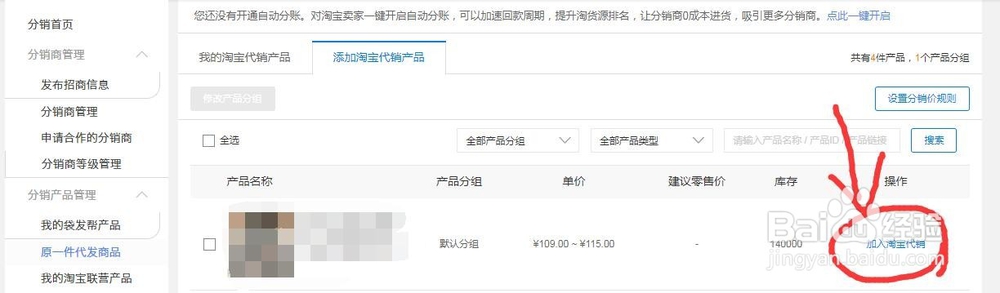
4、然后点击”添加淘宝代销产品“,

阿里巴巴卖家店铺如何设置加入淘宝代销产品

5、点击”进入淘宝代销“,

阿里巴巴卖家店铺如何设置加入淘宝代销产品

6、系统正在自动体检,

阿里巴巴卖家店铺如何设置加入淘宝代销产品

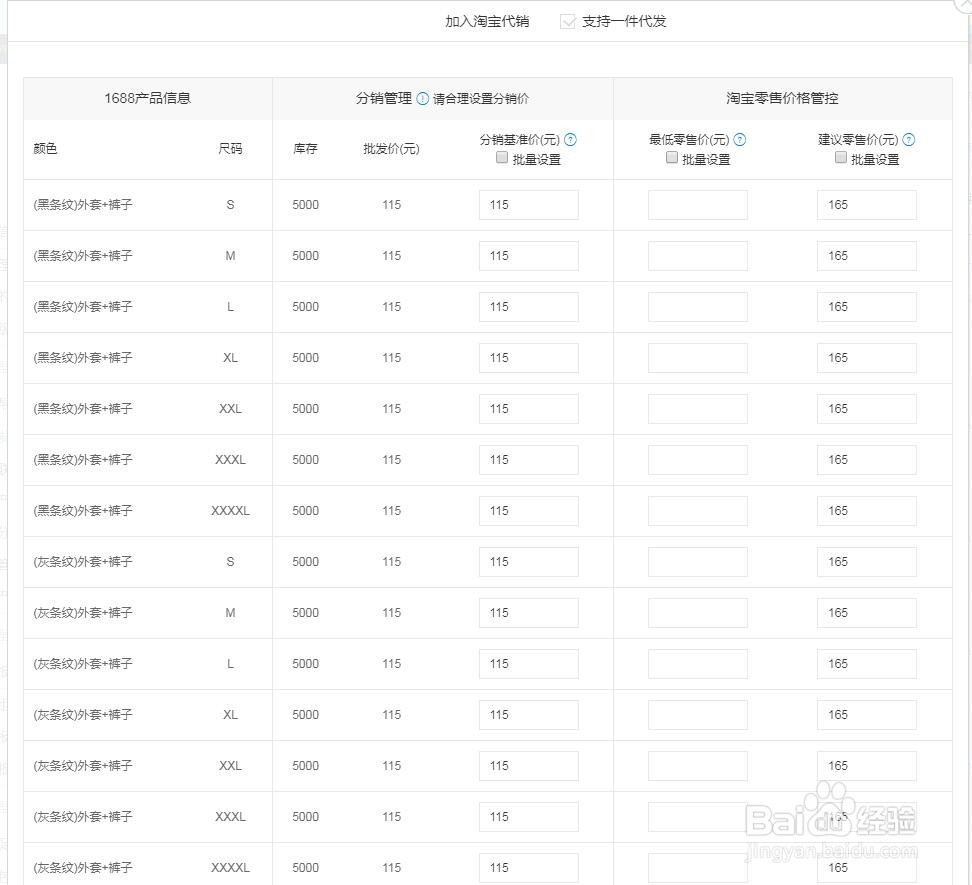
7、系统体检通过后,出现这个设置,

阿里巴巴卖家店铺如何设置加入淘宝代销产品

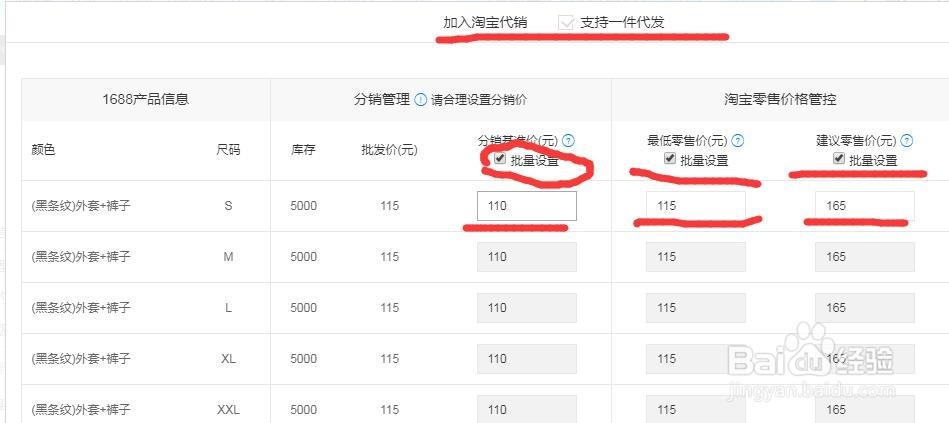
8、然后我们可以设置分销基准价格(也就是分销商在你阿里店铺下单付款所需要付的价钱),设置淘宝零售价格管控,包括了最低零售价和建议零售价,最低零售价的意思就是说你设置了这个价格后,所有代理你产品的网上代理商都不能低于这个最低零售价,若代理商设置的价格低于你设置的这个最低零售价,那个产品就无法上架到代理商的店铺。而建议零售价意思就是你建议你到代销商卖多少钱。
阿里巴巴卖家店铺如何设置加入淘宝代销产品

9、然后提交,

阿里巴巴卖家店铺如何设置加入淘宝代销产品

10、确定,成功把这个产品加入淘宝代销了。

阿里巴巴卖家店铺如何设置加入淘宝代销产品
  • 鸿蒙系统,怎么关闭千牛的网络加速功能?
  • 怎么发布淘宝主图视频
  • 淘宝怎么发布产品
  • 淘宝被举报了怎么办
  • 怎么把83瞬法提升到100
  • 热门搜索
    怎么缩小图片 手指滑板怎么玩 我的世界压力板怎么做 怎么进安全模式 拳皇97怎么爆气 外墙防水怎么做 怎么查wifi密码 宝宝鼻塞流鼻涕怎么办 彩虹楼隐藏关怎么进 玉米粒怎么剥