1、首先准备好笔刷文件,笔刷的格式是abr格式的,所以一定看清楚笔刷的格式再去安装。

2、接着打开ps软件,这里用的是ps cc的软件,然后选择左侧工具栏的画笔工具,如图所示:

3、接着在上方的工具栏会显示画笔的调整界面,点击画笔然后在弹出的设置界面窗口选项右侧的齿轮图标。
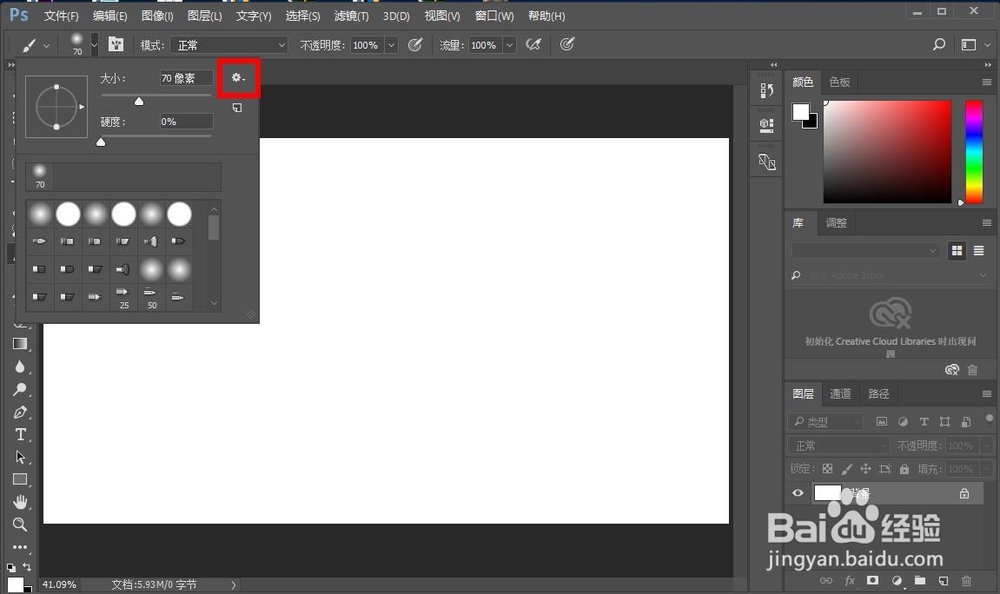
4、接着在弹出的右键菜单中选择其中的载入画笔选项,这里的操作就是要载入笔刷文件,如图所示:

5、接着会弹出选择笔刷文件的窗口,找到之前存放笔刷的文件夹,然后选择载入即可。

6、接着在画笔的列表中就可以看到载入的笔刷文件了,笔刷都以缩略图的形式显示在列表中。

7、接下来就可以选择其中载入的笔刷文件进行绘画了,到这里,安装笔刷的方法也到此为止,接下来大家可以试试了。

