1、新建一个PPT文档,选择【插入】-【形状】-[椭圆]

2、按住【shift】键,拖曳成一个圆形,或者自己调整成圆形

3、选中圆形,选择【格式】-【形状填充】-【渐变】-【其他渐变】

4、选中圆形,在渐变参数的设置中,【角度】设置为“135°”(渐变光圈:左侧为灰色,右侧为白色)

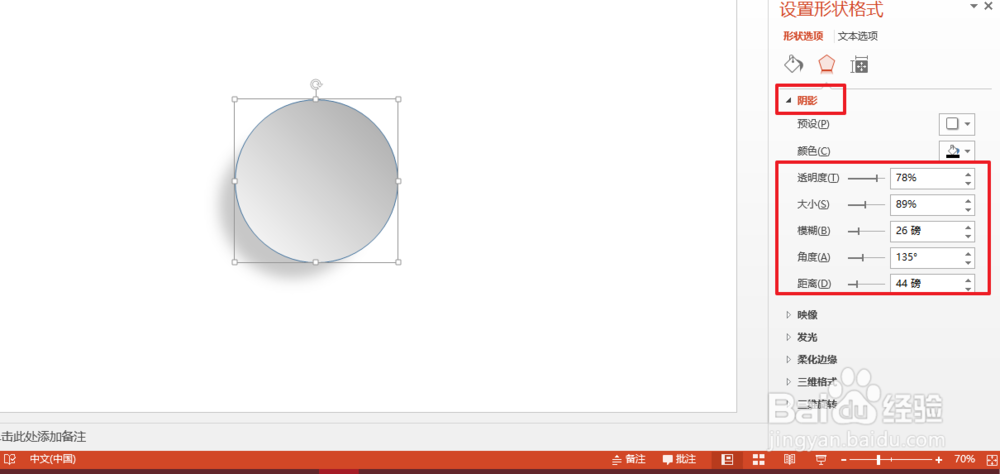
5、选中圆形,设置阴影的参数,如图所示
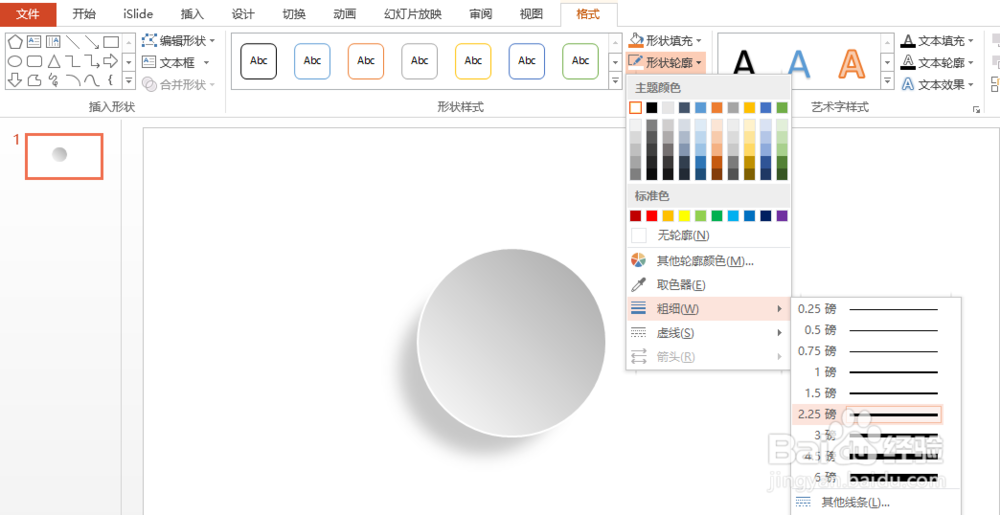
6、将圆形的【形状轮廓】设置为白色,【粗细】大小设置为2.25磅
7、最后,添加自己所需要的文字即可

时间:2026-04-28 21:37:36
1、新建一个PPT文档,选择【插入】-【形状】-[椭圆]
2、按住【shift】键,拖曳成一个圆形,或者自己调整成圆形
3、选中圆形,选择【格式】-【形状填充】-【渐变】-【其他渐变】
4、选中圆形,在渐变参数的设置中,【角度】设置为“135°”(渐变光圈:左侧为灰色,右侧为白色)
5、选中圆形,设置阴影的参数,如图所示
6、将圆形的【形状轮廓】设置为白色,【粗细】大小设置为2.25磅
7、最后,添加自己所需要的文字即可
