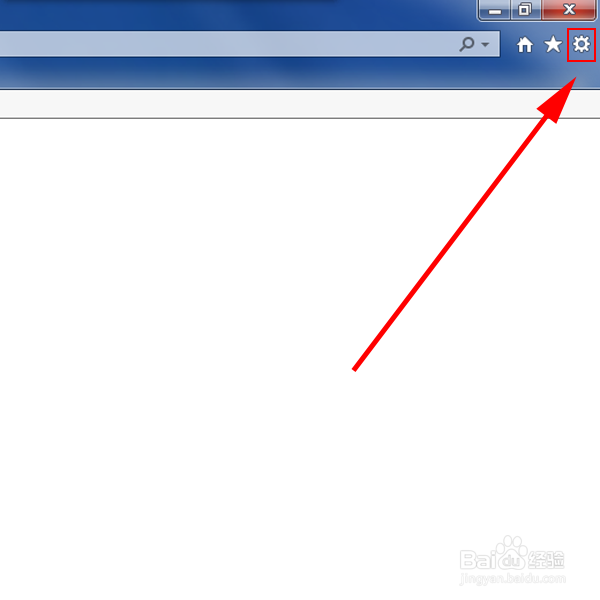
1、打开IE浏览器,点击右上角的设置图标。
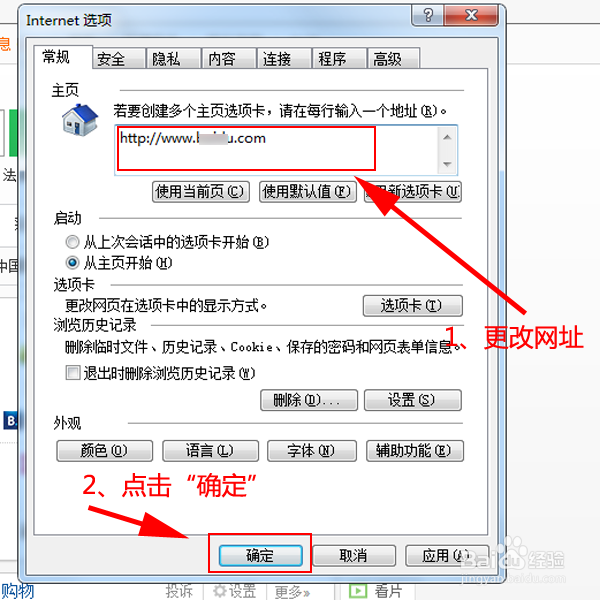
2、在弹出的窗口,更改被锁定的主页,点击“确定”。
3、如果上面操作不生效,则说明IE被其他软件锁定了主页,这里以360安全卫士为例,讲解如何解除锁定。首先,打开360安全卫士,点击“防护中心”。

4、在打开的界面,点击浏览器防护下面的“查看”。

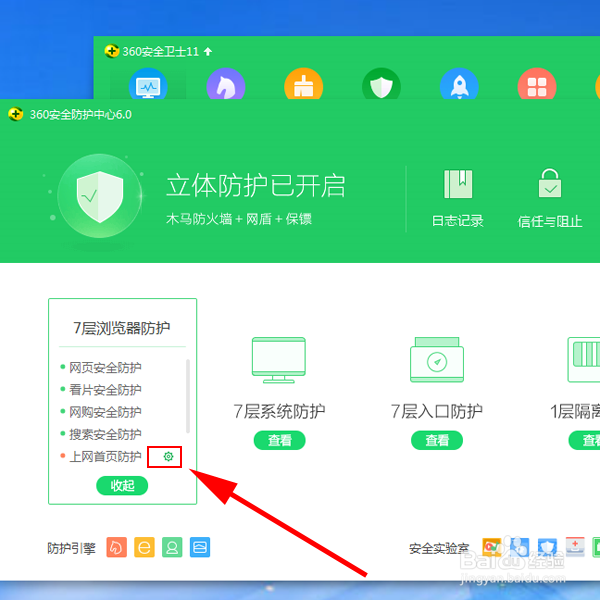
5、在打开的菜单中,点击上网首页防护后面的设置图标。
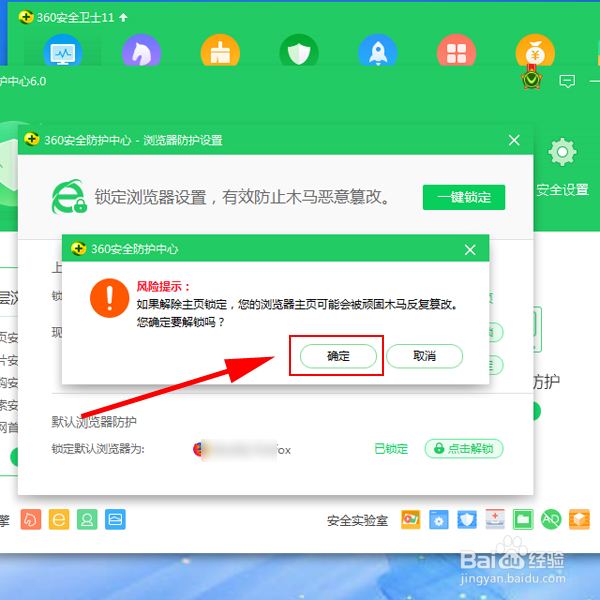
6、在打开的界面,点击“点击解锁”按钮。

7、在弹出的窗口,点击“确定”。然后,再操作步骤1、2,就可以成功设置IE主页了。
1、1、打开IE,点击右上角的设置图标。
2、在弹出的窗口,更改网址,点击“确定”。
3、若设置不生效,打开其他有浏览器防护功能的软件,如360安全卫士。
4、点击“防护中心”。
5、点击“查看”。
6、点击上网首页防护后面的设置图标。
7、点击“点击解锁”按钮。
8、点击“确定”。
9、最后,再操作步骤1、2,完成IE主页的解锁。
