Word的表格如何修改行高?

 时间:2026-02-14 21:29:33

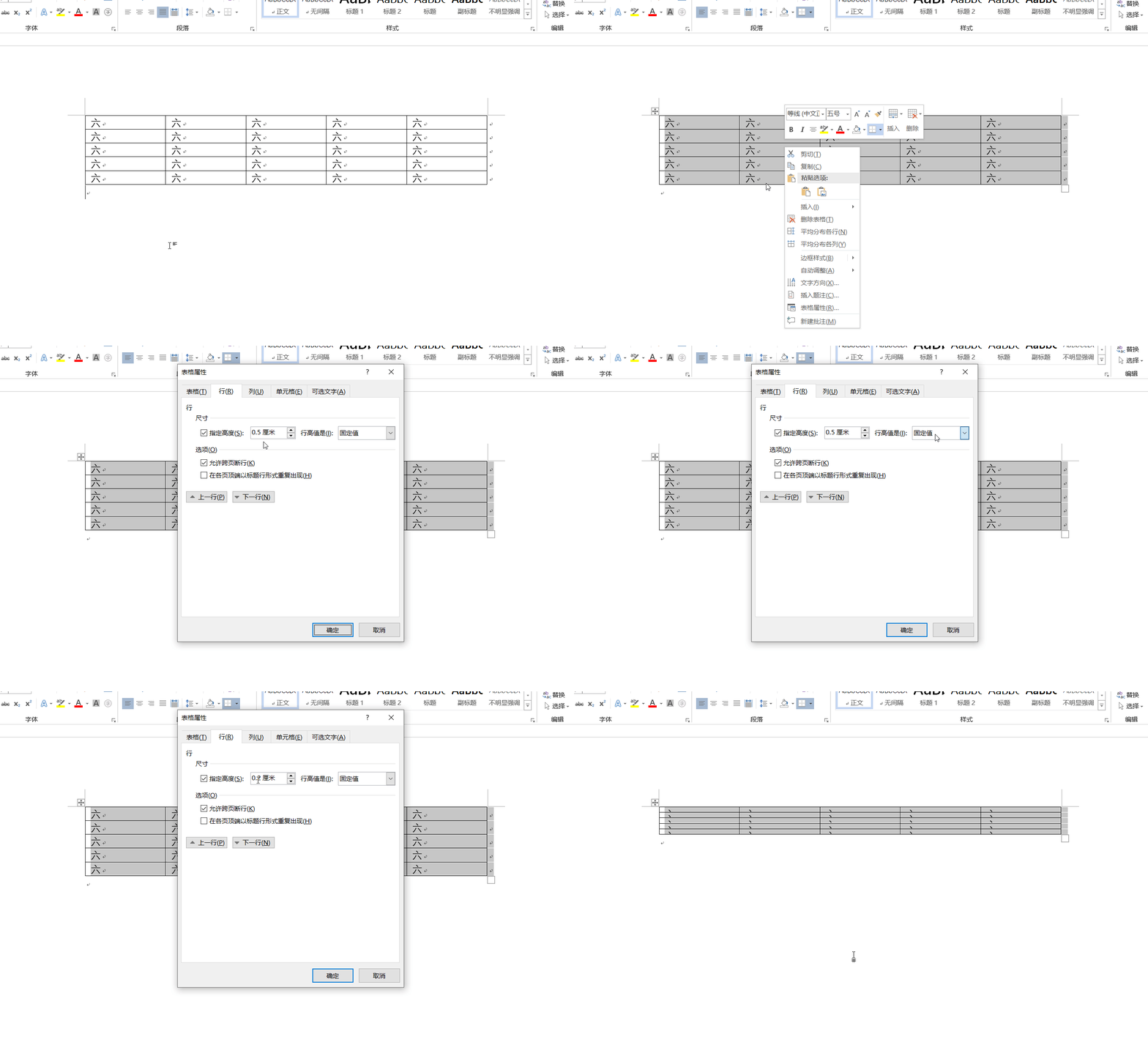
1、首先是一个动画演示,详解步骤在后

Word的表格如何修改行高?

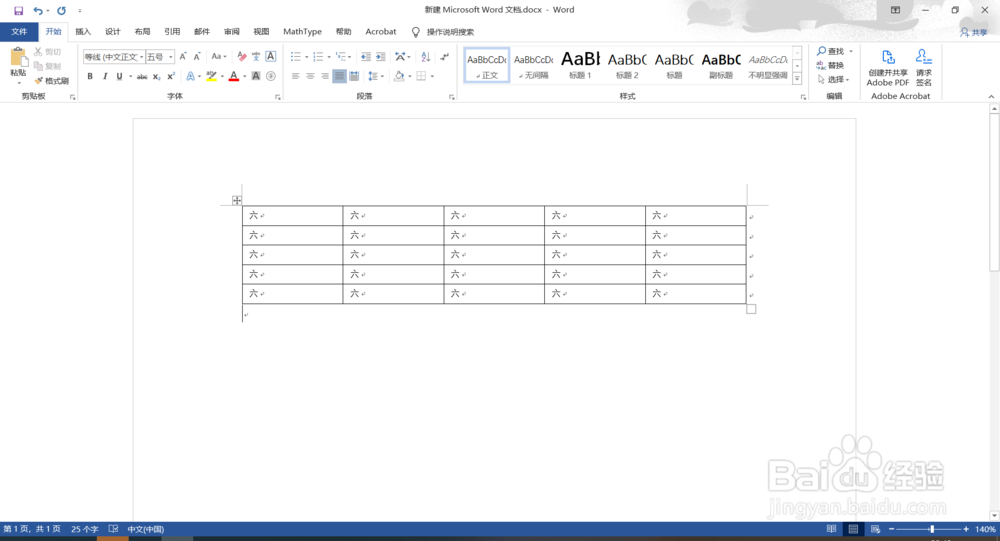
2、打开Word,找到表格。

想一想要统一增大行高,还是要统一减小行高。

Word的表格如何修改行高?

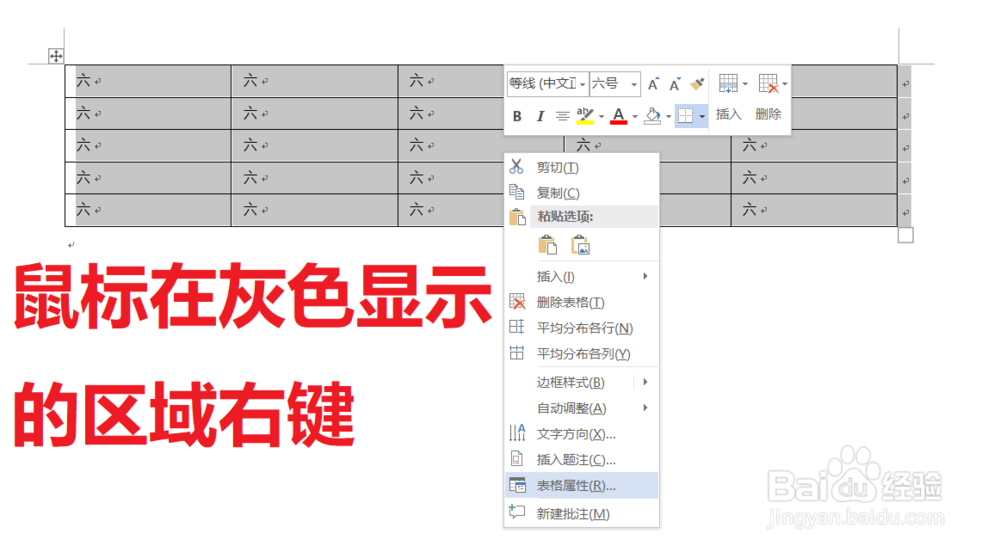
3、选中一个表格的全部。

(操作方法:鼠标移动到表格区域,表格的左上角会出现一个“十字形按钮”,按一下。)

Word的表格如何修改行高?

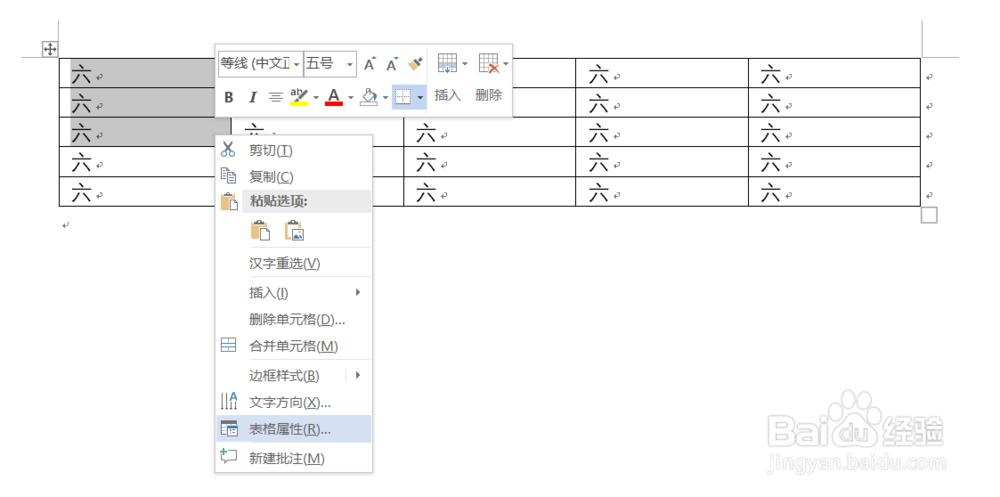
4、在灰色显示的选中区域,点击右键,选择“表格属性(R)”

Word的表格如何修改行高?

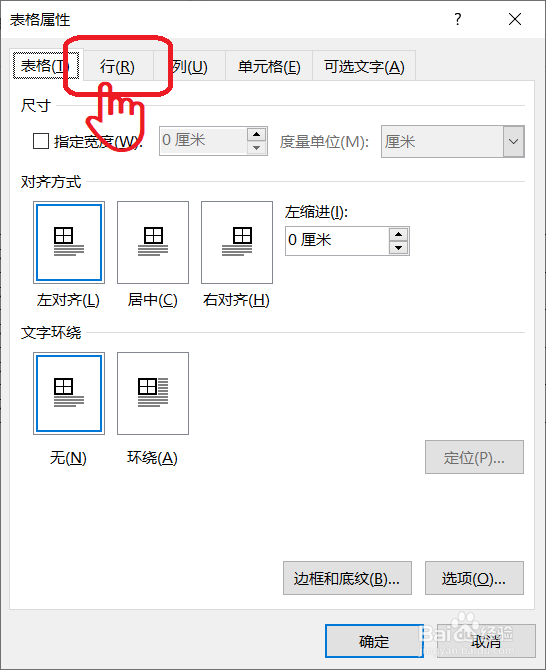
5、弹出的窗口,顶部选项卡,选择"行"

Word的表格如何修改行高?

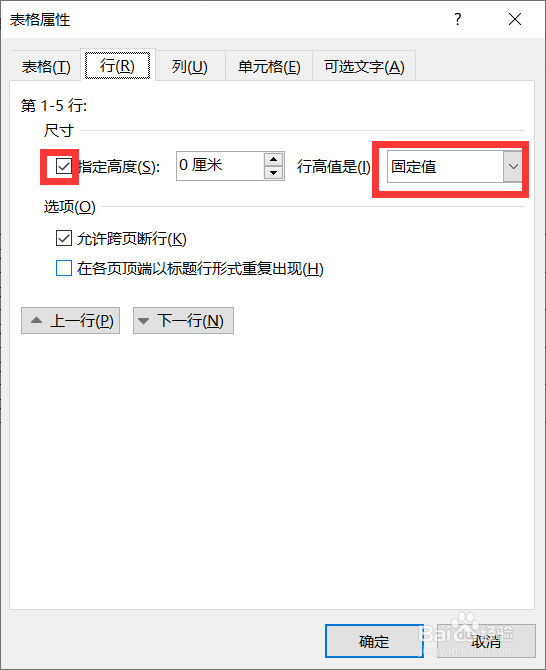
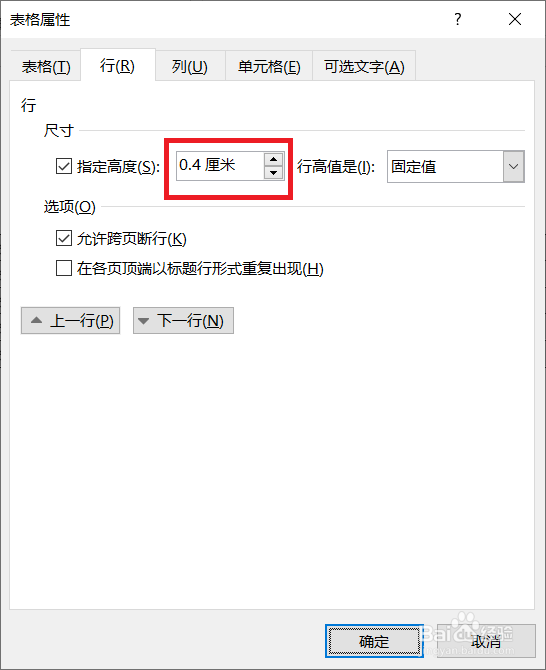
6、勾选指定高度的√,行高值是“固定值”

Word的表格如何修改行高?

7、调整数值,点击确定。

Word的表格如何修改行高?

8、操作完毕,查看效果。不行就重复上述操作,不断调整“指定高度”

Word的表格如何修改行高?

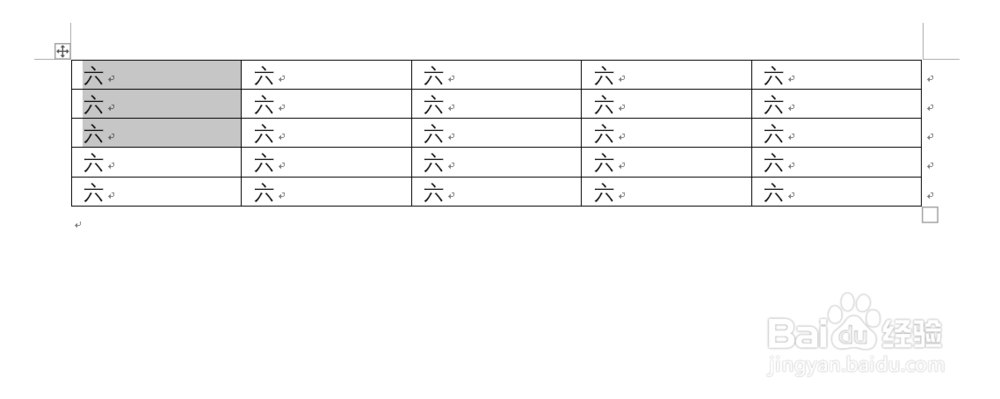
1、修改部分行的行高,与修改全部行的行高操作一致。

只是在选中单元格的时候,要选中部分行
Word的表格如何修改行高?

Word的表格如何修改行高?

2、动图演示

Word的表格如何修改行高?

  • word表格居中对齐怎样设置?
  • Word表格如何水平垂直居中
  • PPT页脚日期怎样设置自动更新
  • 如何将文本转换成表格
  • 如何给幻灯片填充“熊熊火焰”背景
  • 热门搜索
    顺辉瓷砖怎么样 欧派抽油烟机怎么样 怎么淡化红血丝 电池充不进电怎么办 学籍认证怎么弄 杜甫草堂博物馆 成都金沙遗址博物馆 牙出血是怎么回事 天然气壁挂炉怎么用 假音怎么唱