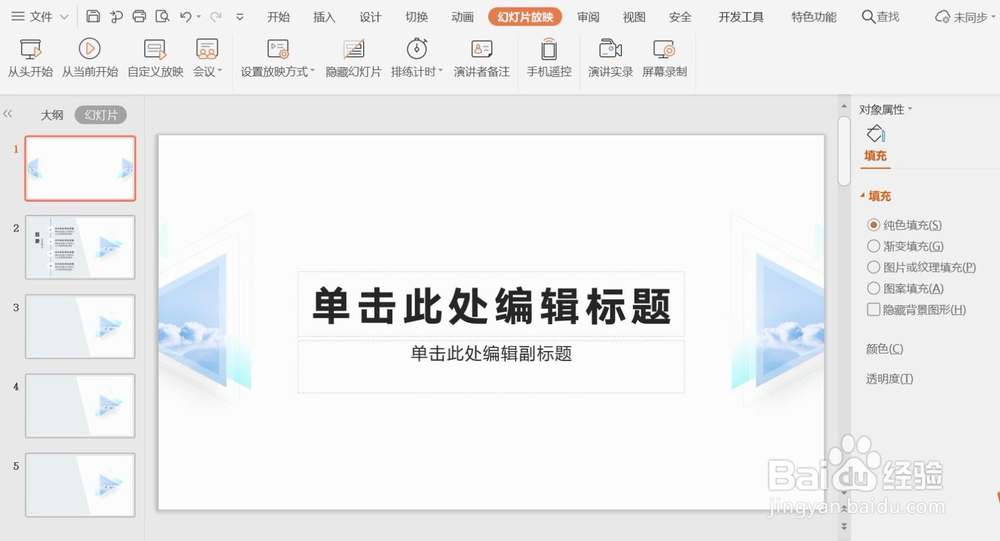
如何在PPT文档所有幻灯片上快速添加相同的图片

 时间:2024-10-13 18:52:52

1、打开已经编辑好的PPT文档,如需在所有幻施撼镉颊灯片上添加相同的图片。不需要每页进行操作。只需一次操作全部应用。

如何在PPT文档所有幻灯片上快速添加相同的图片

2、在操作界面上找见【设计】功能按钮,点击【设计】。下方弹出【设计】功能菜单栏。

如何在PPT文档所有幻灯片上快速添加相同的图片

3、在【设计】功能菜单栏的右侧,找见【编辑母版】功能菜单,点击【编辑母版】。

如何在PPT文档所有幻灯片上快速添加相同的图片

4、点击后进入【幻灯片母版】页面,在左侧幻灯片小图标中选择最上方的母版幻灯片。

如何在PPT文档所有幻灯片上快速添加相同的图片

5、点击母版幻灯片,然后在功能菜单栏里点击【插入】功能菜单,选择插入图片。

如何在PPT文档所有幻灯片上快速添加相同的图片

6、选择要插入的图片,插入后,调整图片大小和位置。然后点击关闭母版,图片应运与全部幻灯片。

如何在PPT文档所有幻灯片上快速添加相同的图片
  • 如何在PPT中统一设置切换效果
  • ppt设置背景
  • ppt分栏在哪里设置
  • PPT怎样设置幻灯片动画效果
  • PPT图片背景填充怎么弄
  • 热门搜索
    土豆炖排骨的做法 山药的家常做法 牛肉汤做法和配方 豆腐丸子的做法 整鸡的做法大全 厄怎么读 议论文怎么写 包子的做法和配方 牛肉做法 羊排的做法大全