把销售数据转换为会计专用格式并删除重复项

 时间:2026-02-14 23:15:56

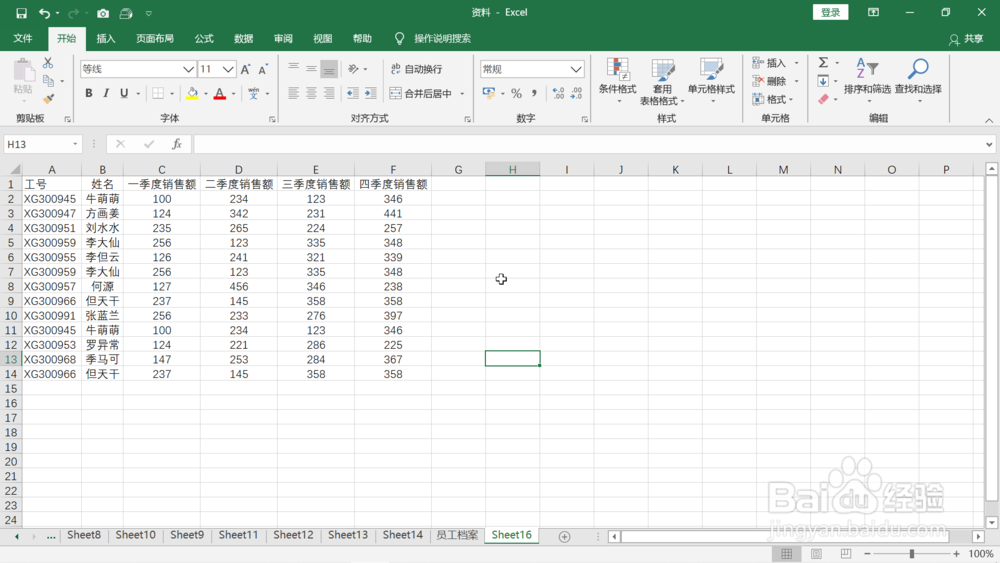
1、打开需要处理的表格。

把销售数据转换为会计专用格式并删除重复项

2、用鼠标左键选中C2到F14的销售数据区域。

把销售数据转换为会计专用格式并删除重复项

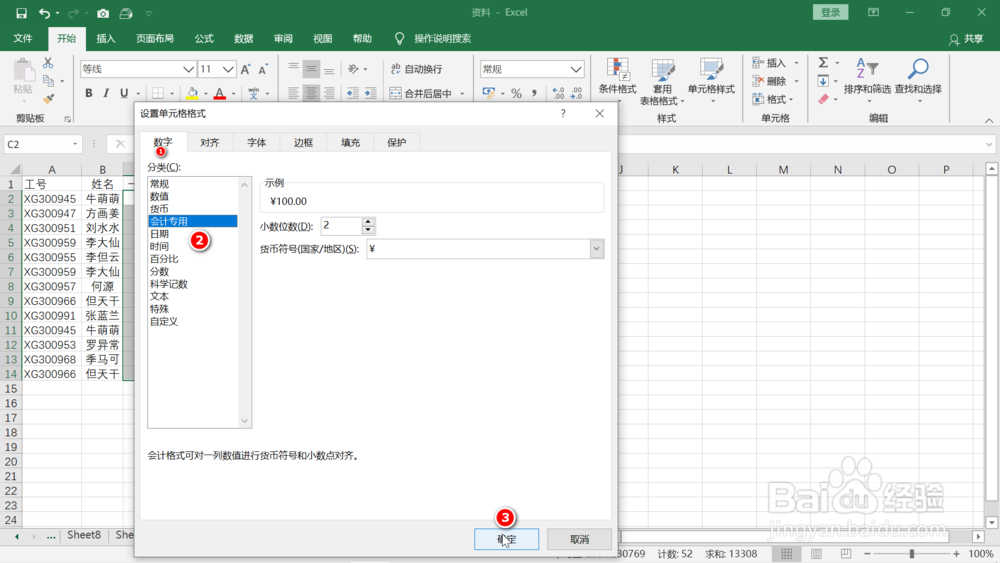
3、点击鼠标右键,在弹出来的菜单中选择“设置单元格格式”。

把销售数据转换为会计专用格式并删除重复项

4、在弹出来的设置单元格格式对话框中依次选择“数字”,“会计专用”,鼠标左键点击右下角“确定”。
把销售数据转换为会计专用格式并删除重复项

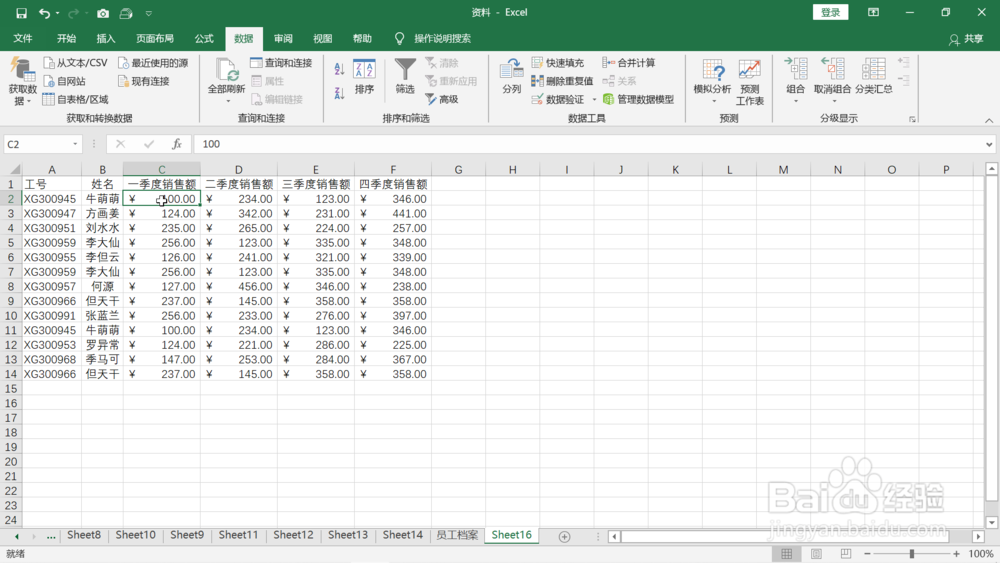
5、可以看到,表格中的所有销售数据已经转换成了会计专用格式,用鼠标左键任意点击数据区域的一个单元格,比如C2。
把销售数据转换为会计专用格式并删除重复项

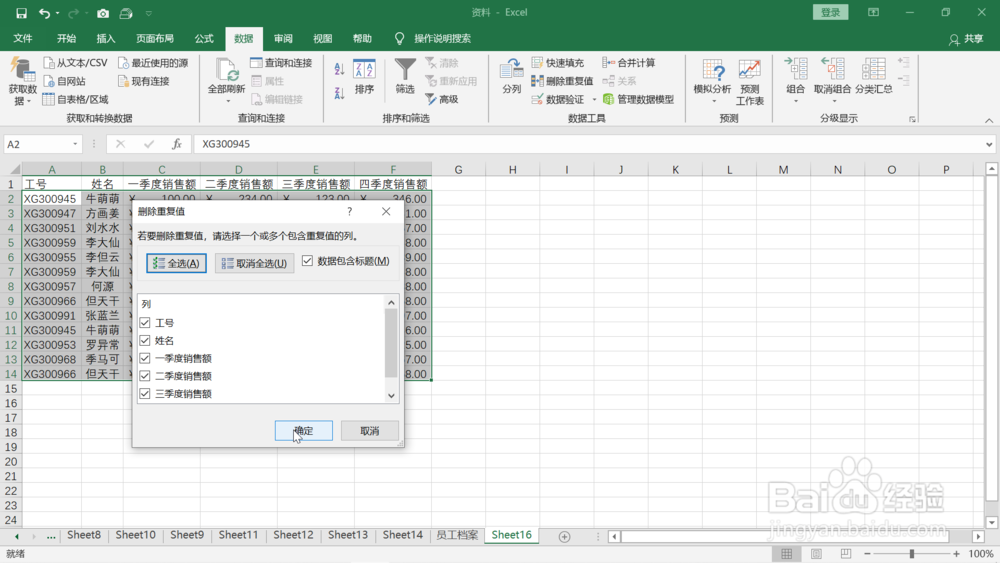
6、鼠标移动到上方工具栏,用左键依次选择“数据”,“删除重复项”。

把销售数据转换为会计专用格式并删除重复项

7、在弹出来的删除重复项对话框中点击右下角“确定”。

把销售数据转换为会计专用格式并删除重复项

8、在弹出来的提醒框中点击“确定”。

把销售数据转换为会计专用格式并删除重复项

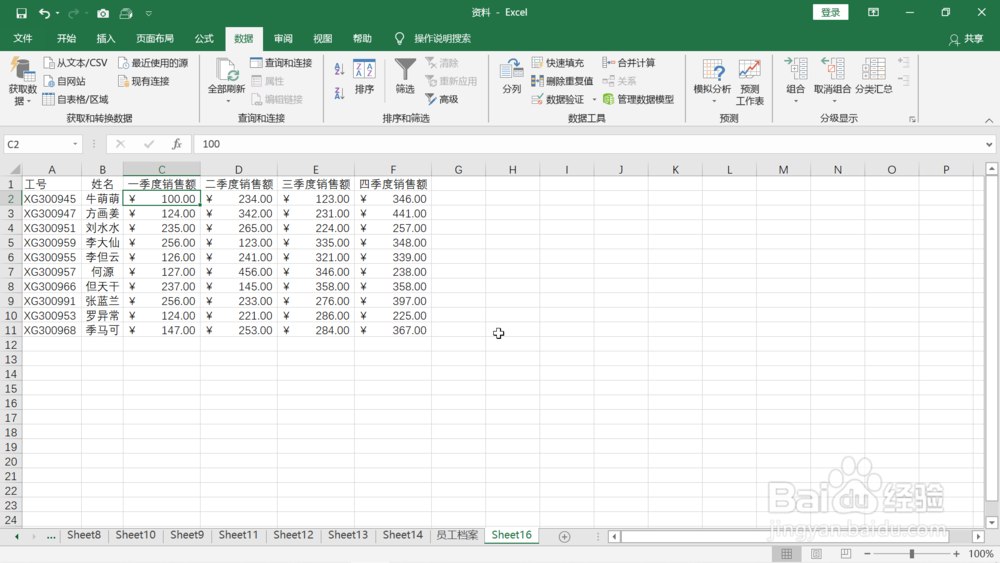
9、回到表格,可以看到格式已经转换成功,表格的行数变少了,说明重复项也一起删除了。
把销售数据转换为会计专用格式并删除重复项

  • excel表格底纹怎么设置
  • excel表格自动套用格式在哪里找
  • Excel中怎么把行高设置为20?
  • Excel中怎么按字段分类汇总
  • excel怎样设置会计专用格式
  • 热门搜索
    clannad攻略 u盘中病毒了怎么办 减肥午餐 跑步可以减肥吗 醋泡花生米能减肥吗 血色使命攻略 脚癣怎么治 比萨斜塔简介 夏季男装搭配 深圳大鹏湾旅游攻略