Excel文字添加背景颜色,表格统一字体样式

 时间:2026-04-23 05:39:14

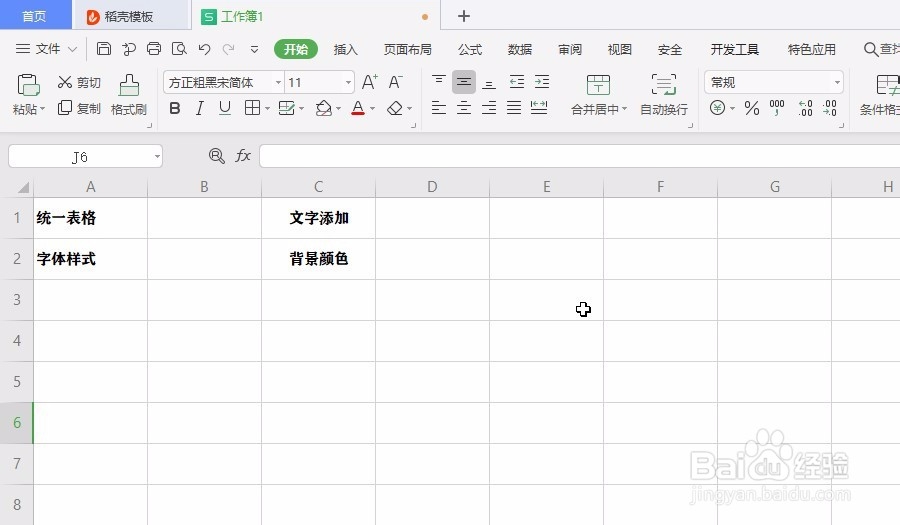
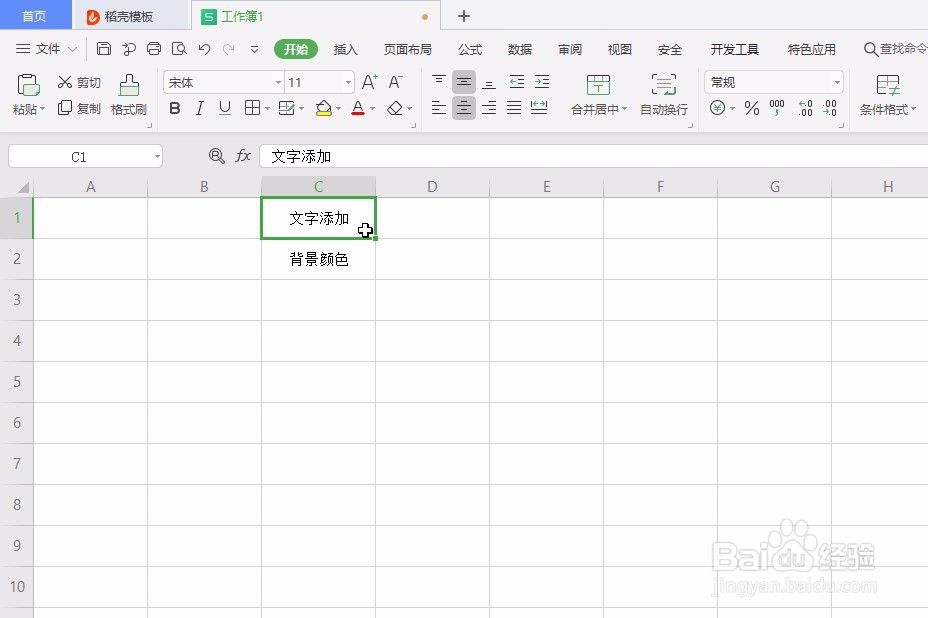
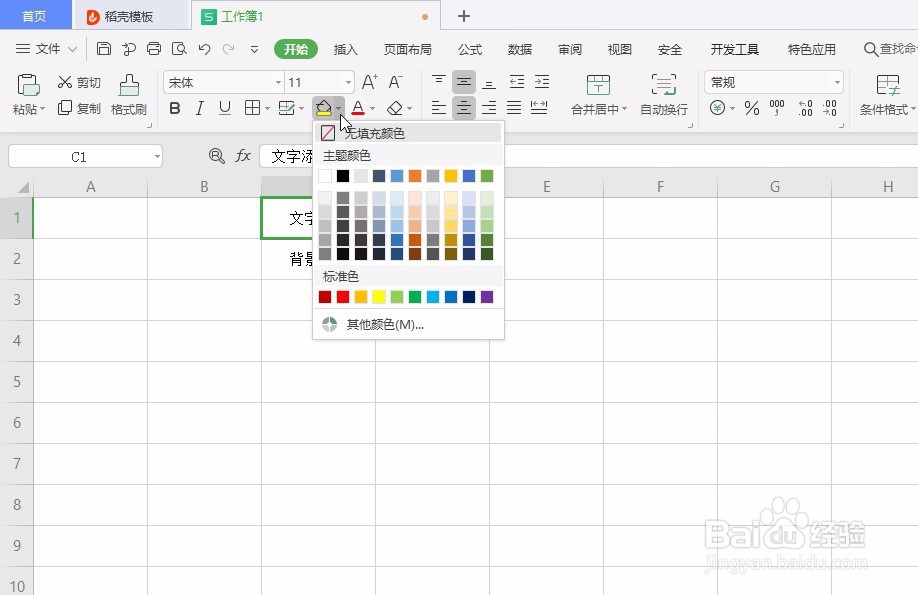
1、首先我们选择需要添加背景的格子,然后找到开始选项卡的填充颜色。
Excel文字添加背景颜色,表格统一字体样式

Excel文字添加背景颜色,表格统一字体样式

2、点一下小三角,找到想添加的颜色点击,就搞定了。

Excel文字添加背景颜色,表格统一字体样式

Excel文字添加背景颜色,表格统一字体样式

3、那么我们怎么取消背景颜色呢?还是跟上面同样的操作,我们现在要点击“无填充颜色”,就取消背景颜色了。

Excel文字添加背景颜色,表格统一字体样式

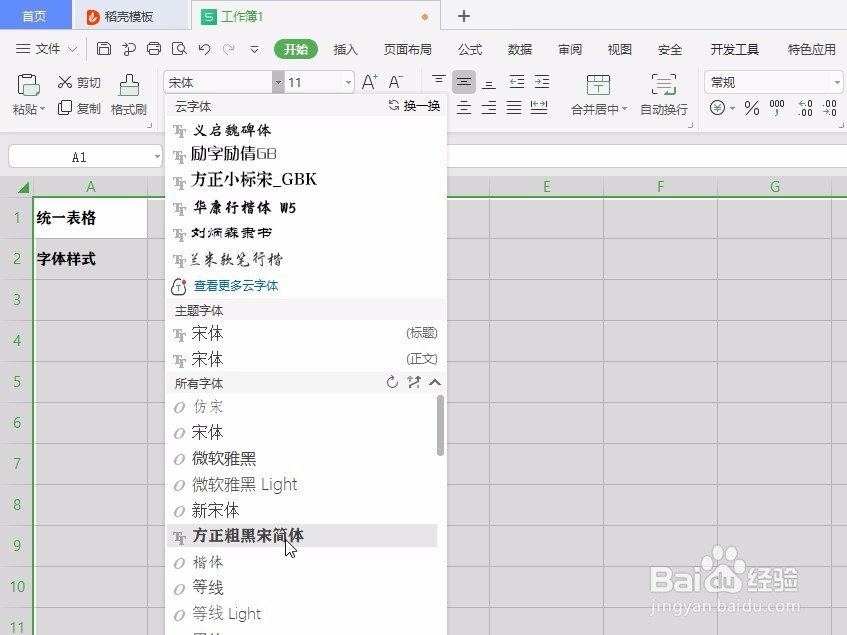
4、现在说说统一表格字体样式,点击行和列左上角的小三角全部选中。

Excel文字添加背景颜色,表格统一字体样式

5、然后再开始选项卡上方找到字体,选择自己喜欢的字体点击,全部都变成同样的字体效果。
Excel文字添加背景颜色,表格统一字体样式

Excel文字添加背景颜色,表格统一字体样式

1、选择需要添加背景的格子,然后找到开始选项卡的填充颜色

2、点一下小三角,找到想添加的颜色点击

3、取消背景颜色,跟上面同样的操作,点击“无填充颜色”

4、统一表格字体样式,点击行和列左上角的小三角全部选中

5、开始选项卡上方找到字体,选择自己喜欢的字体点击

  • EXCEL如何根据条件自动设置单元格颜色
  • excel工作表标签怎么设置?
  • 怎样在Excel中插入函数《IF函数001》
  • EXCEL表格添加背景色【新手图文教程】
  • excel 小技巧 如何快速提取出日期的年份
  • 热门搜索
    成年身份证号码大全 六孔竖笛简谱歌谱大全 晚上好图片大全 一年级故事大全 怎么炖鸡汤好喝 痒怎么办 头很痛怎么办 准考证丢了怎么办 鸡图片大全大图 页眉的横线怎么去掉