Mac版Word如何使用校正功能快速录入信息

 时间:2026-02-14 05:36:45

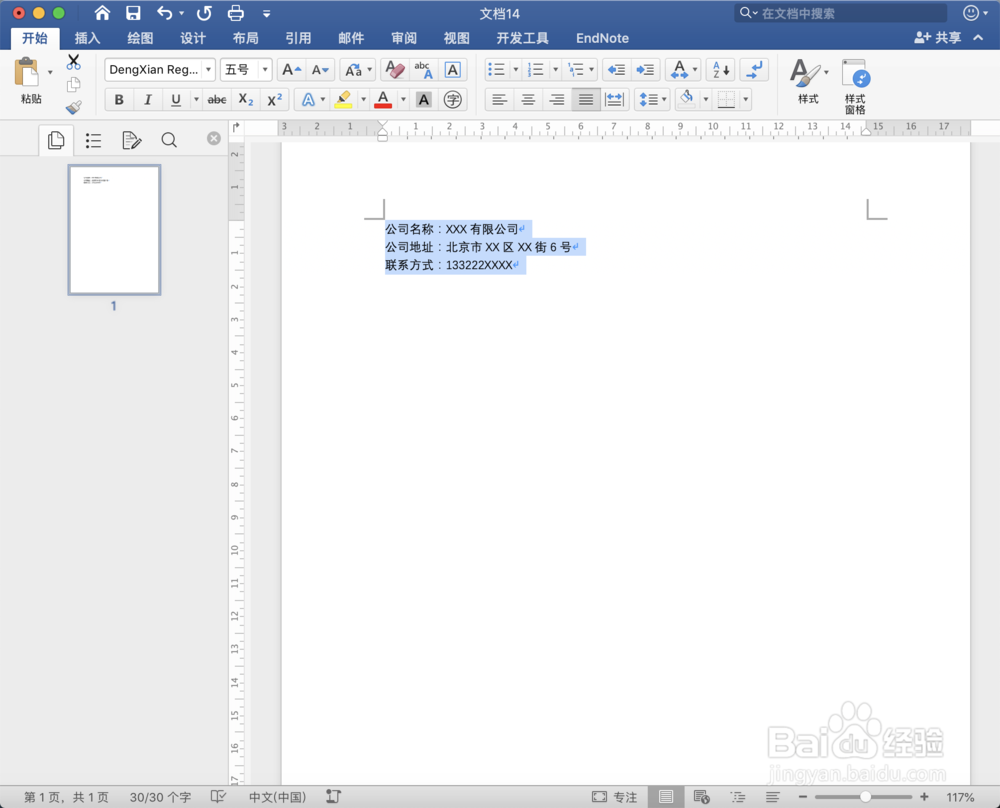
1、首先我们打开Word文档,这里我们以公司基本信息为例,向大家展示快速录入的方法,将公司的基本信息录入到当中,如下图所示。

Mac版Word如何使用校正功能快速录入信息

2、然后将公司的全部信息复制,如下图所示。

Mac版Word如何使用校正功能快速录入信息

3、点击左上角的Word,在弹出的菜单中选择偏好设置,如下图所示。

Mac版Word如何使用校正功能快速录入信息

4、然后在弹出的界面中选择校正功能,如下图所示。

Mac版Word如何使用校正功能快速录入信息

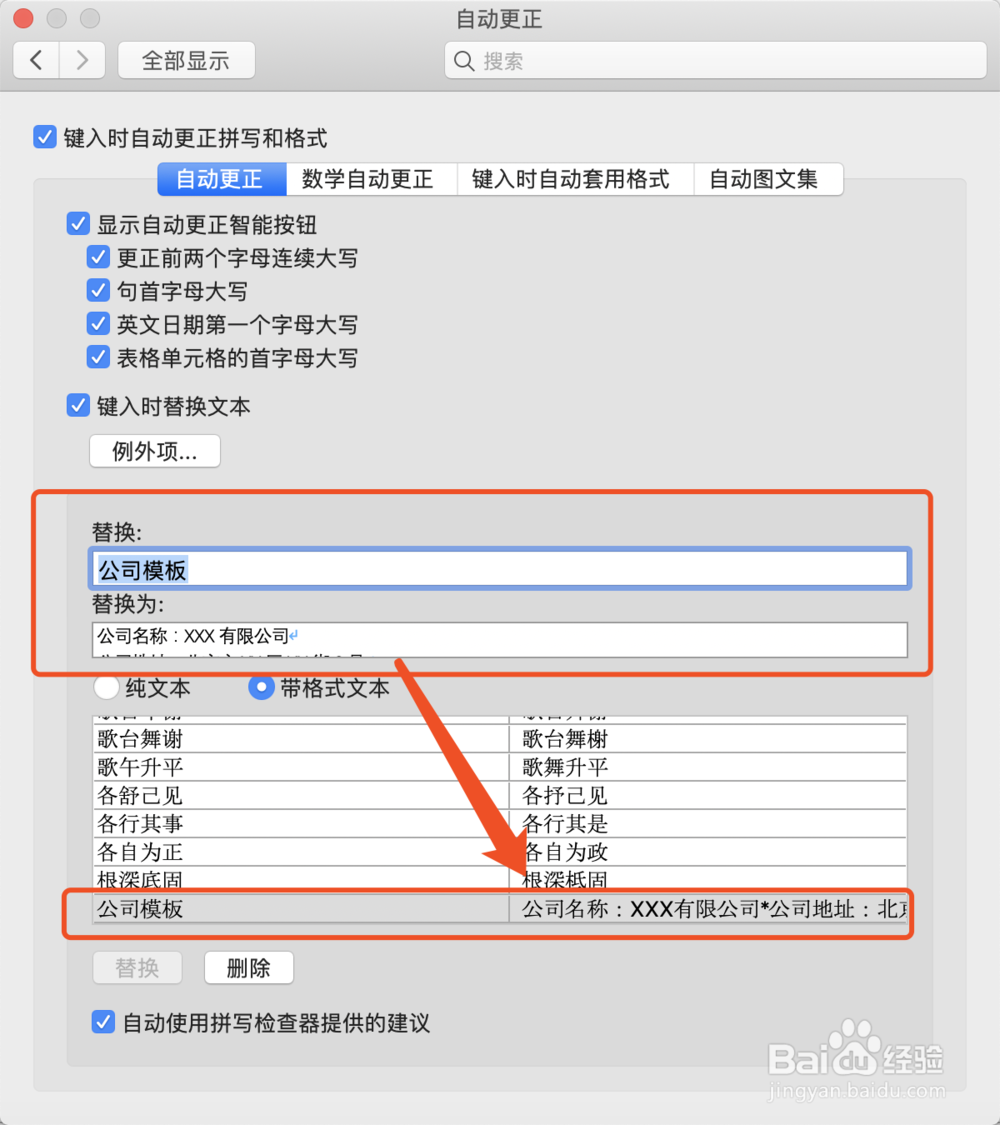
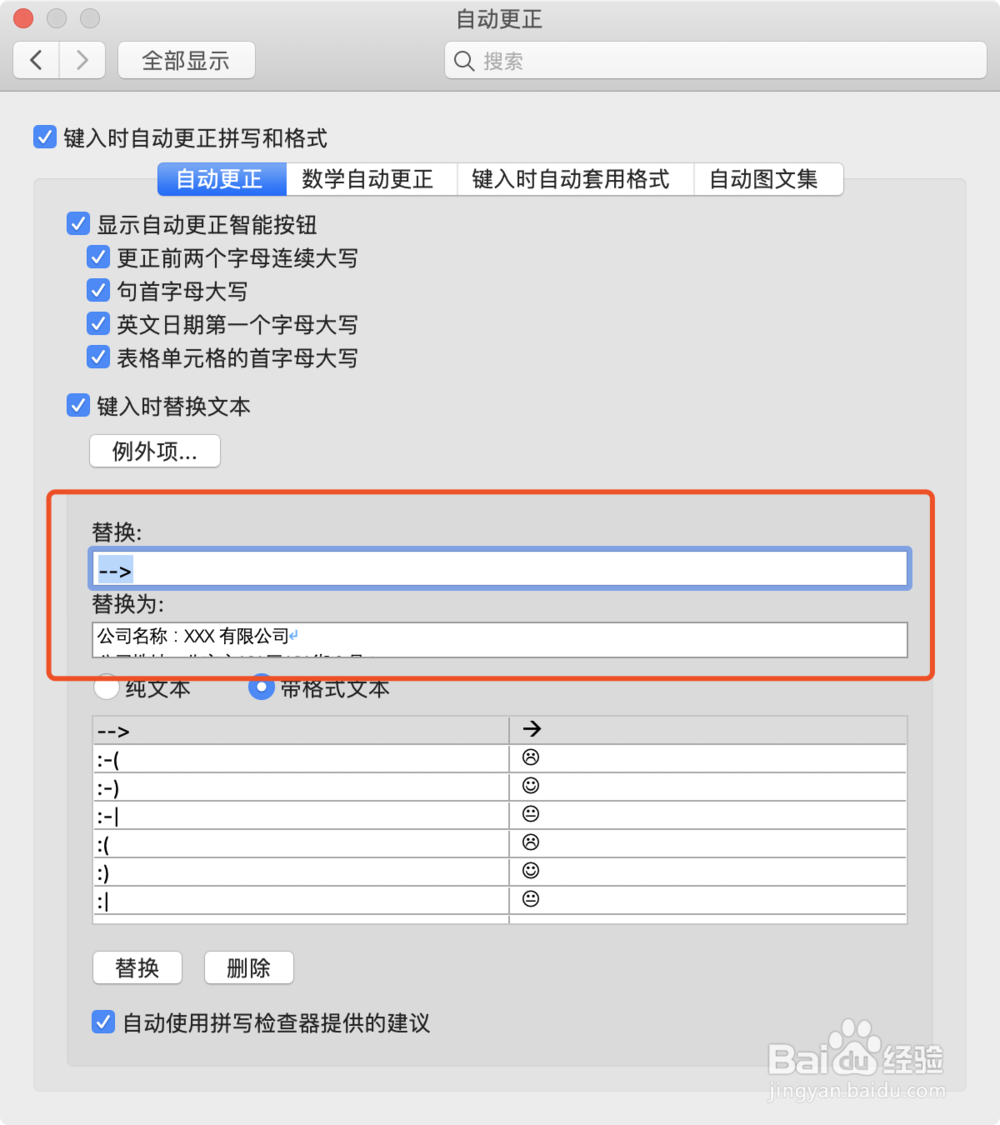
5、打开校正功能后,我们在替换和替换为中输入对应的信息,替换的内容想写什么都可以,小编以公司模板为例,下面的替换为因为刚刚复制了,所以默认会带进来,如下图所示。
Mac版Word如何使用校正功能快速录入信息

6、输入完成后,我们点击增加,将该信息添加到列表中,如下图所示。

Mac版Word如何使用校正功能快速录入信息

7、然后返回到word正文当中 ,我们直接输入公司模板,此时公司的基本信息会全部带入,不需要再输入了,这就是校正的方法,如下图所示。

Mac版Word如何使用校正功能快速录入信息

Mac版Word如何使用校正功能快速录入信息

1、1.打开word文档,输入信息,并复制。

2.点击左上角的word打开偏好设置。

3.进入校正功能,输入替换和替换为的内容,并添加到列表中。

4.回到正文当中,输入替换的内容,就可以自动显示替换为的内容了。

  • 绿色奶牛怎样画?超简单哦
  • 顶级大厨教你怎么做“双拼虾”
  • 科学之轮怎么玩
  • 考试考得差的原因是什么?
  • 怎么关闭中国移动软件中的维语版?
  • 热门搜索
    抓包是什么意思 七月的风八月的雨是什么歌 第一志愿和第二志愿有什么区别 pp是什么意思 pdf是什么格式 诰命夫人是什么意思 10月11日是什么星座 idea是什么意思 美版苹果和国行有什么区别 网商银行是什么