1、在电脑上打开PS软件,新建一个画布
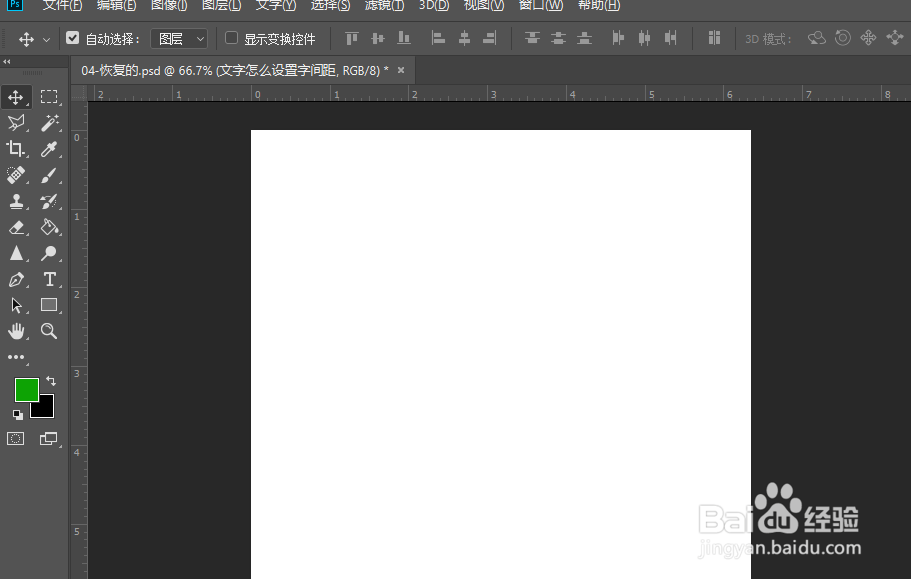
2、使用左侧的文字工具,在画布中输入文字

3、此时点击图层下角“fx”按钮
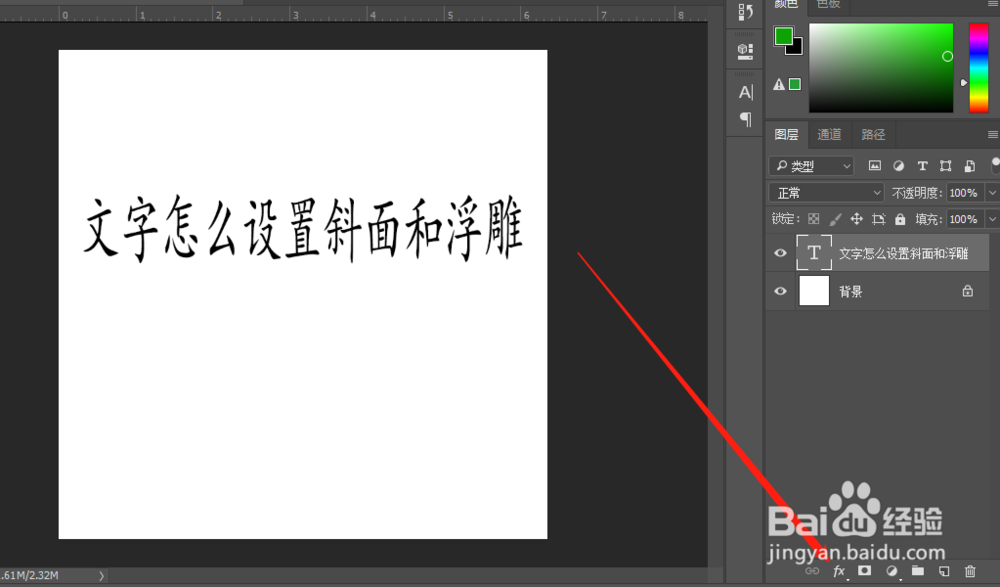
4、在弹出窗口中点击“图层样式”窗口中
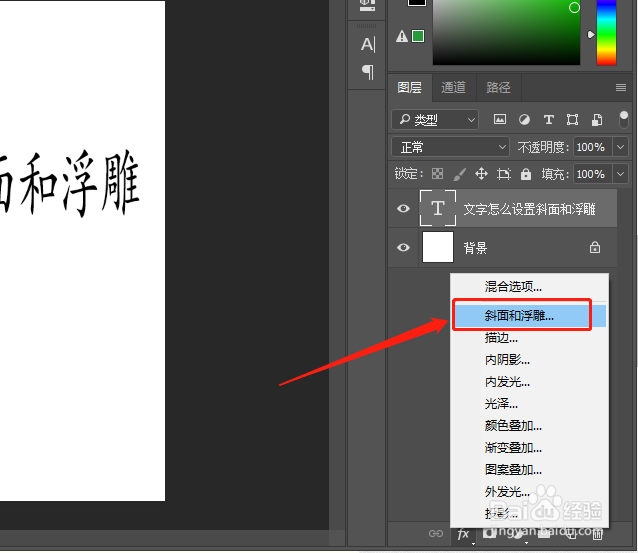
5、此时在图层样式中设置样式、方法、深度、颜色、不透明度等
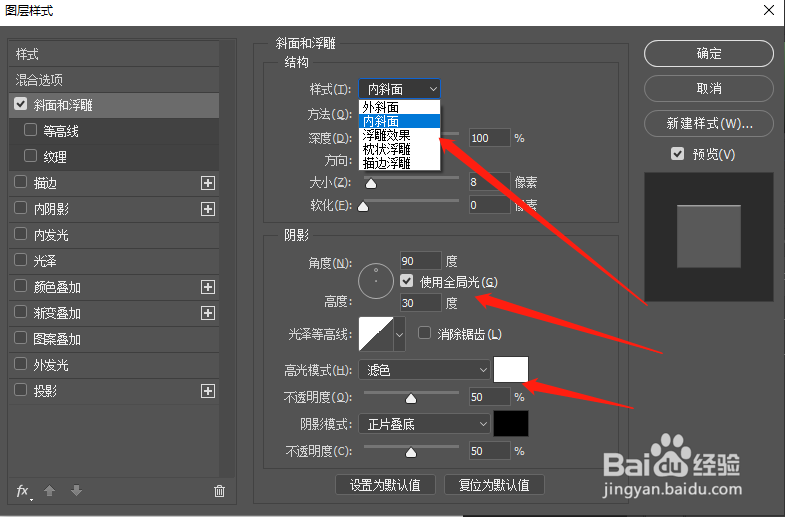
6、设置参数完成之后,点击“确定”
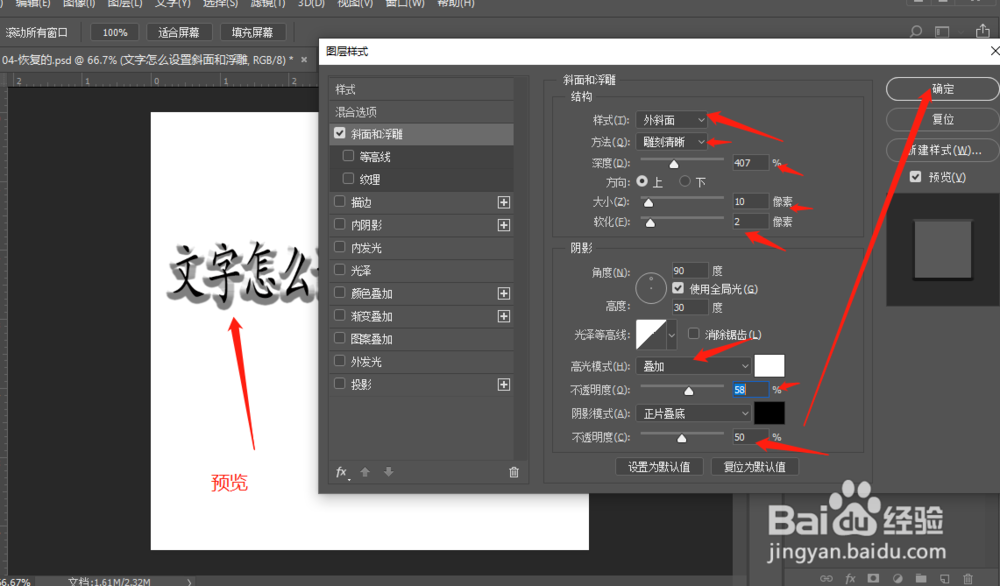
7、此时已经看到有斜面和浮雕效果

时间:2026-05-01 01:05:13
1、在电脑上打开PS软件,新建一个画布
2、使用左侧的文字工具,在画布中输入文字
3、此时点击图层下角“fx”按钮
4、在弹出窗口中点击“图层样式”窗口中
5、此时在图层样式中设置样式、方法、深度、颜色、不透明度等
6、设置参数完成之后,点击“确定”
7、此时已经看到有斜面和浮雕效果
