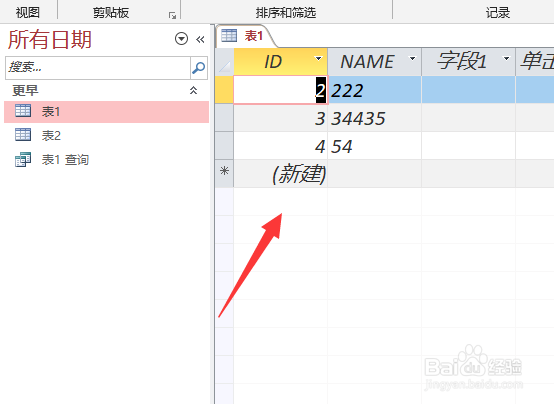
1、首先准备一个数据表,如下图所示
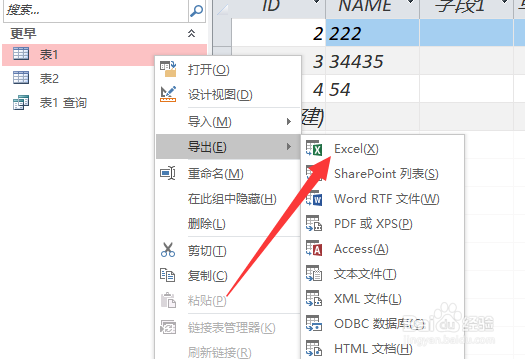
2、右键单击表,导出到excel,如下图所示
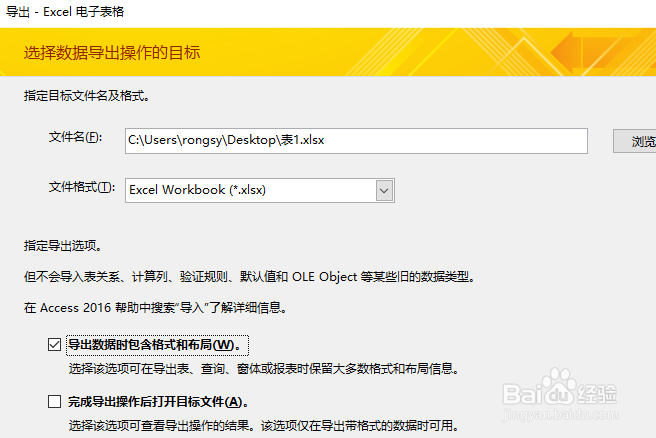
3、设置导出路径,勾选复选框,如下图所示
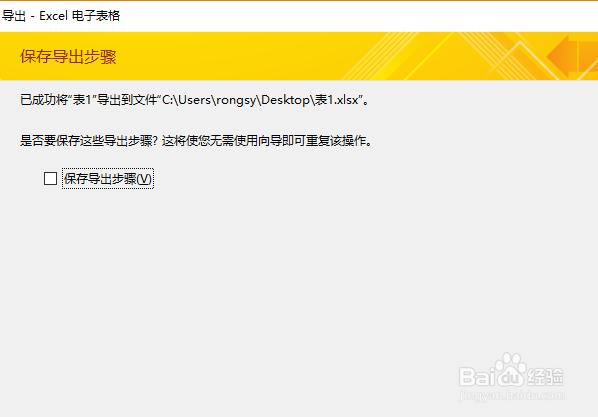
4、提示导出成功,关闭界面,如下图所示
5、导出位置找到excel文件,如下图所示

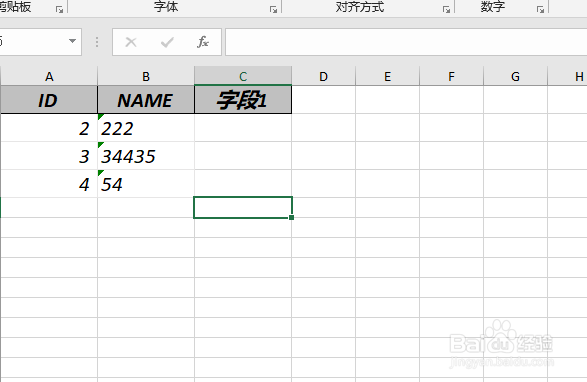
6、打开excel,查看数据是否正确,如下图所示
1、1,准备一个数据表
2,右键单击表,导出到excel
3,设置导出路径,勾选复选框
4,提示导出成功,关闭界面
5,导出位置找到excel文件
6,打开excel,查看数据是否正确
时间:2026-04-22 06:05:11
1、首先准备一个数据表,如下图所示
2、右键单击表,导出到excel,如下图所示
3、设置导出路径,勾选复选框,如下图所示
4、提示导出成功,关闭界面,如下图所示
5、导出位置找到excel文件,如下图所示
6、打开excel,查看数据是否正确,如下图所示
1、1,准备一个数据表
2,右键单击表,导出到excel
3,设置导出路径,勾选复选框
4,提示导出成功,关闭界面
5,导出位置找到excel文件
6,打开excel,查看数据是否正确
