1、用PS打开需要处理的图片

2、单击菜单栏中的“图像”

3、在下拉菜单中找到“调整”

4、如图所示,单击“亮度/对比度”
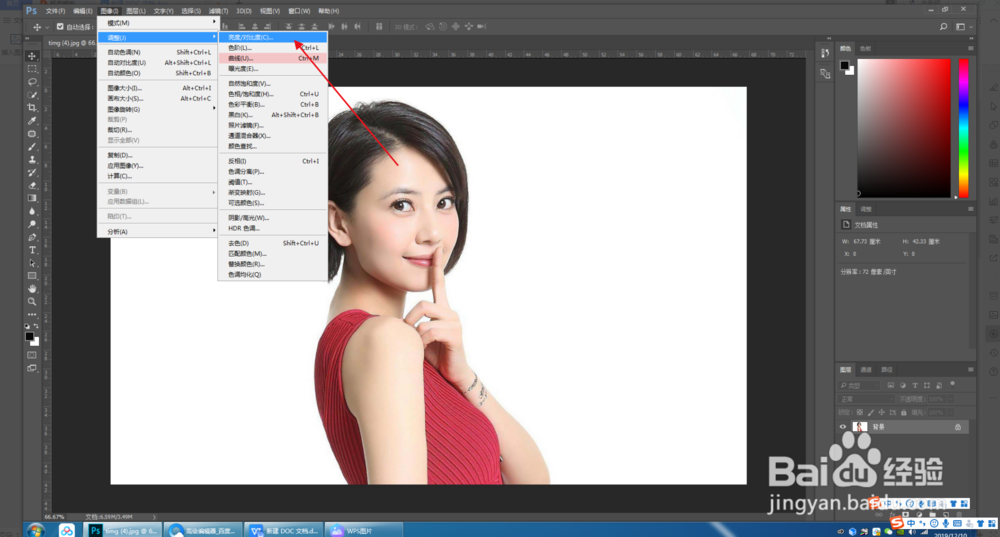
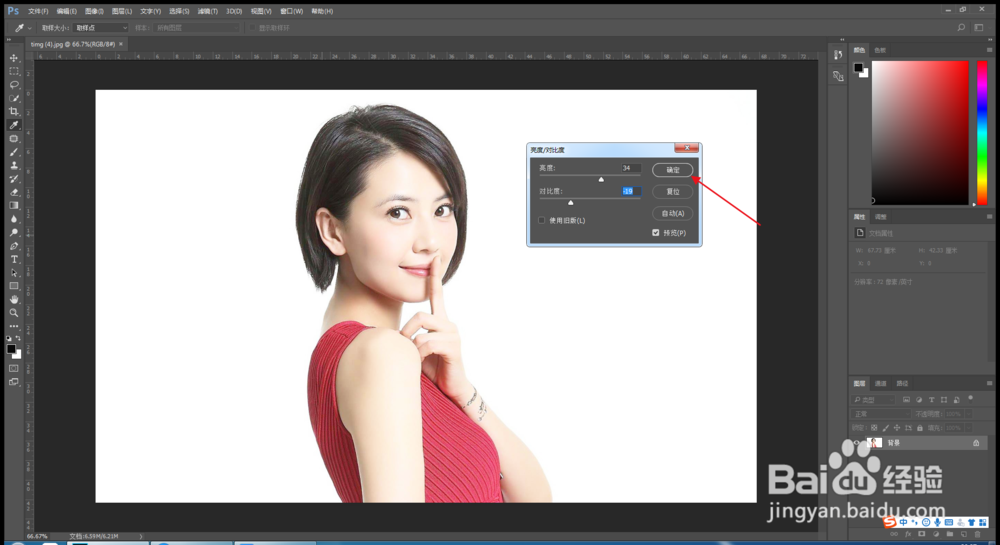
5、即可看到弹出对话框。

6、上面一行为调整亮度,可以输入数值来调整

7、下面一行为调整对比度,可以输入数值来调整。最后单击确定按钮
时间:2026-04-30 08:10:10
1、用PS打开需要处理的图片
2、单击菜单栏中的“图像”
3、在下拉菜单中找到“调整”
4、如图所示,单击“亮度/对比度”
5、即可看到弹出对话框。
6、上面一行为调整亮度,可以输入数值来调整
7、下面一行为调整对比度,可以输入数值来调整。最后单击确定按钮
