1、首先,利用wps ppt打开需要进行编辑的幻灯片;

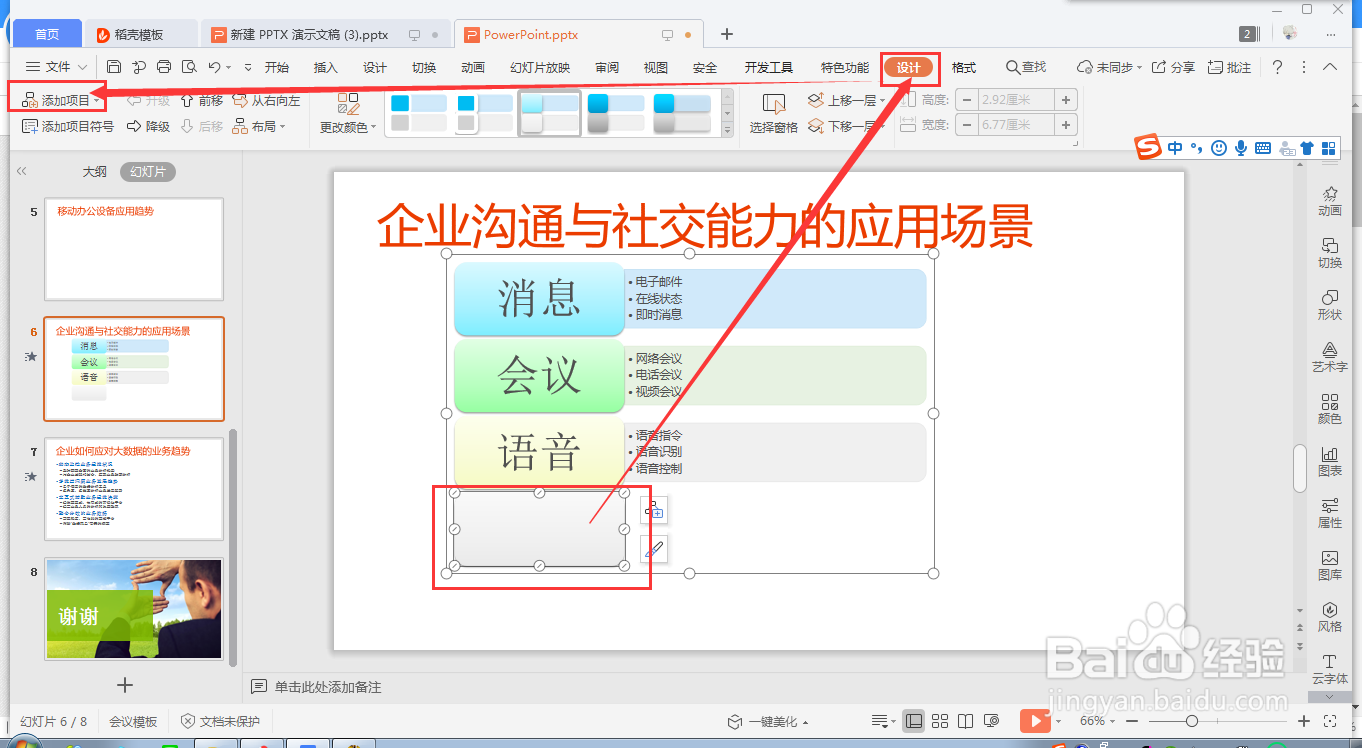
2、点击SmartArt图形,选中其中的一个形状,如最后一个形状,从“设计”→“添加项目”进入,如下图所示;

3、选中“在后面添加项目”,即可看到被选中的形状下方多出一个新的形状,如下图所示;


4、接着选中新多出的形状,从“设计”→“添加形状”进入,如下图所示;
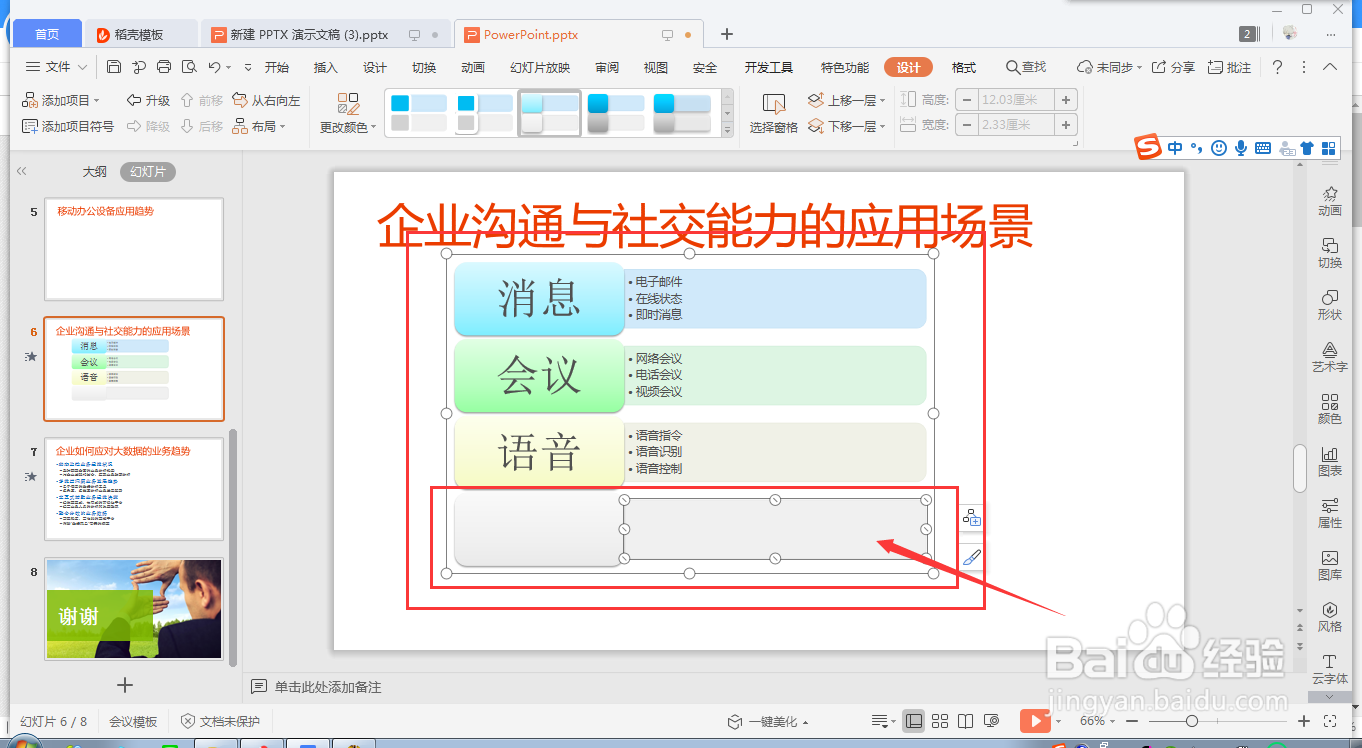
5、这次则选中“在下方添加项目”,即可看到该形状的右侧多出了另一个新的形状,两个合起来的形状与原本的形状一致,在自定义的形状内输入内容即可。


时间:2026-05-05 18:37:38
1、首先,利用wps ppt打开需要进行编辑的幻灯片;
2、点击SmartArt图形,选中其中的一个形状,如最后一个形状,从“设计”→“添加项目”进入,如下图所示;
3、选中“在后面添加项目”,即可看到被选中的形状下方多出一个新的形状,如下图所示;
4、接着选中新多出的形状,从“设计”→“添加形状”进入,如下图所示;
5、这次则选中“在下方添加项目”,即可看到该形状的右侧多出了另一个新的形状,两个合起来的形状与原本的形状一致,在自定义的形状内输入内容即可。
