win10提示声音无法找到输出设备怎么办

 时间:2024-10-16 18:26:40

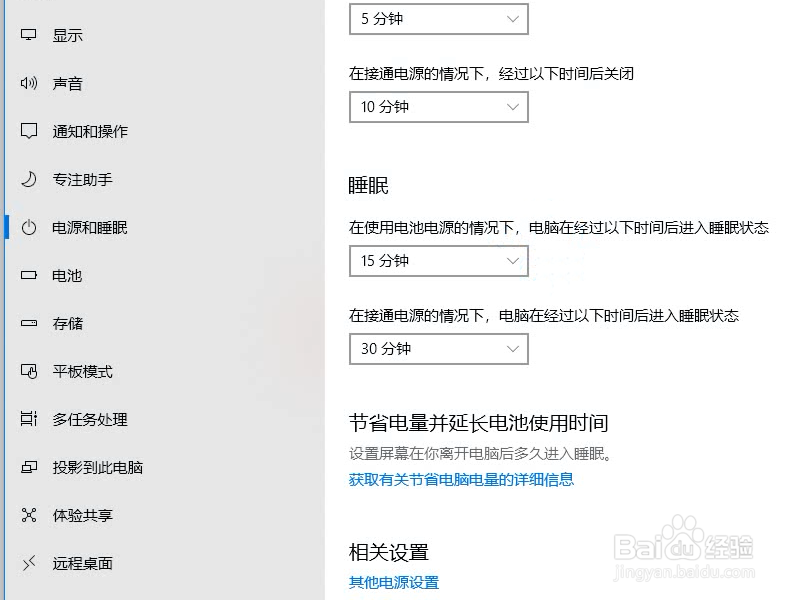
1、右键点击开始菜单,点击电源管理。

win10提示声音无法找到输出设备怎么办

2、点击其他电源设置。

win10提示声音无法找到输出设备怎么办

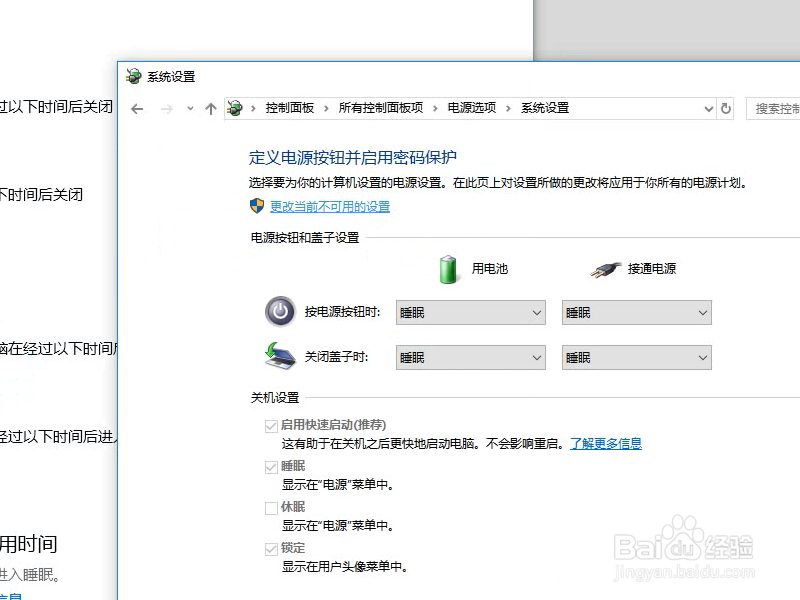
3、点击选择电源按钮的功能。

win10提示声音无法找到输出设备怎么办

4、点击更改当前不可用的设置。

win10提示声音无法找到输出设备怎么办

5、取消勾选启用快速启动,点击保存修改。

win10提示声音无法找到输出设备怎么办

6、总结如下。

win10提示声音无法找到输出设备怎么办
  • 电脑扬声器提示未安装任何音频输出设备如何解决
  • 电脑显示未安装音频设备怎么办
  • 电脑显示未安装音频设备怎么办?
  • 笔记本声音显示红叉
  • 如何解决电脑没有声音显示未安装音频设备
  • 热门搜索
    怎么练好字 符号怎么打 x的平方怎么打出来 眼皮跳怎么办 电脑ip地址怎么看 监控摄像头怎么安装 怎么查五行缺什么 浑身没劲是怎么回事 元芳你怎么看下一句 南京理工大学怎么样