韩博士在线重装win10步骤详解

 时间:2026-02-15 16:52:15

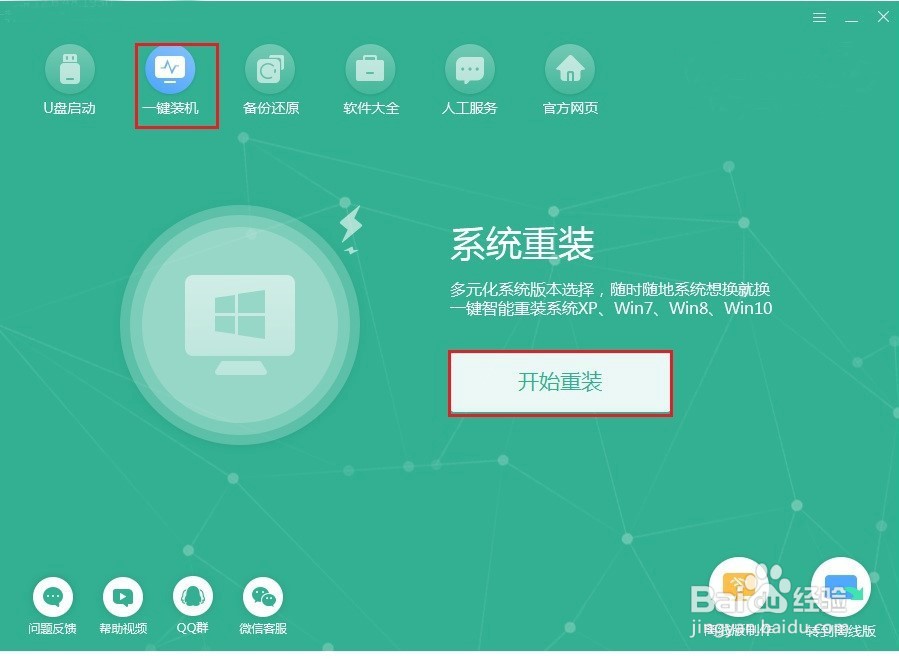
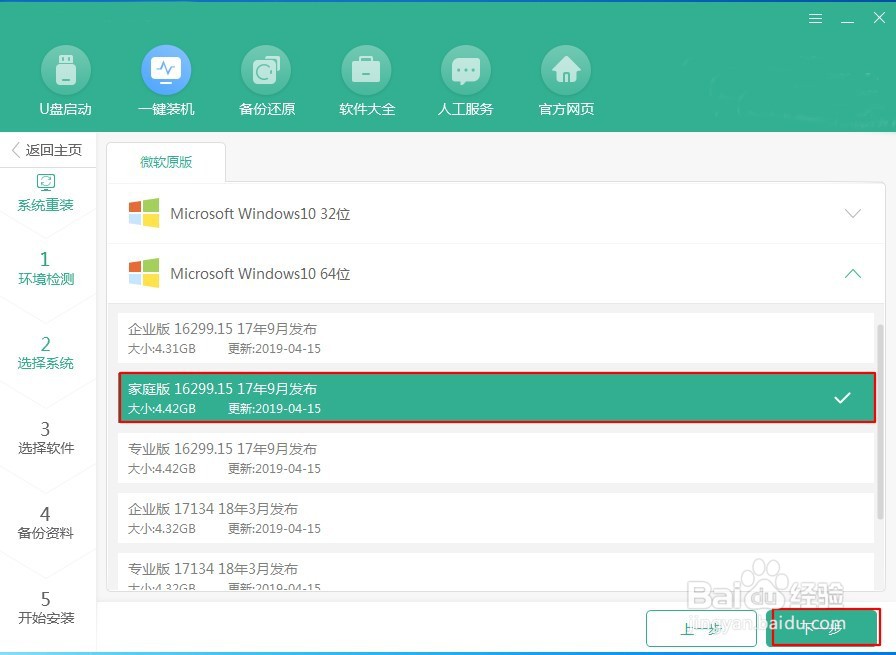
1、直接在界面中选择戴帽伐“开始重装”进行操作,等电脑检测完配置信息后选菊吐择需要安装的win10系统文件进行下载。
韩博士在线重装win10步骤详解

韩博士在线重装win10步骤详解

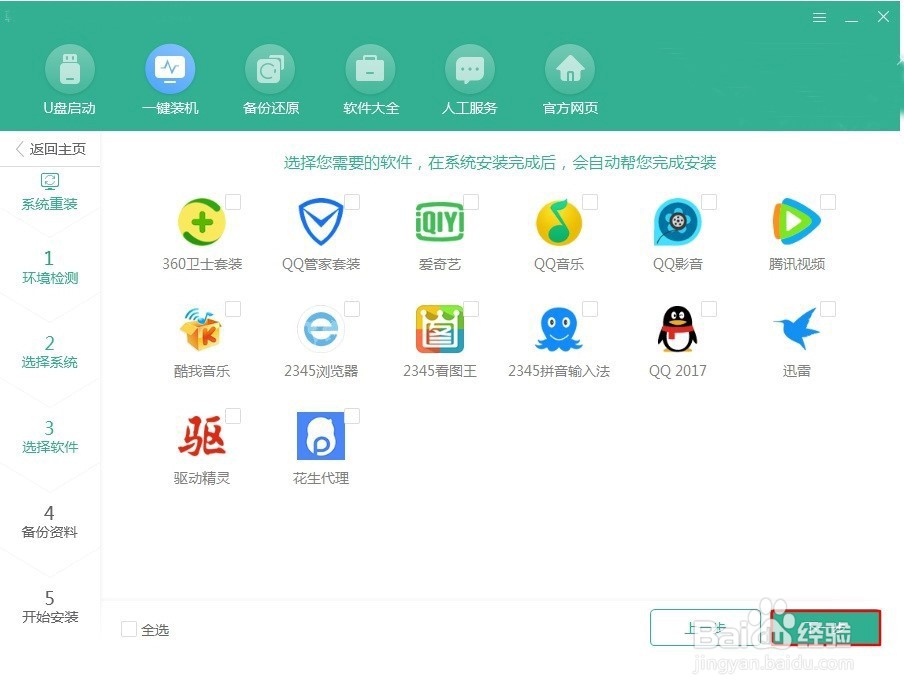
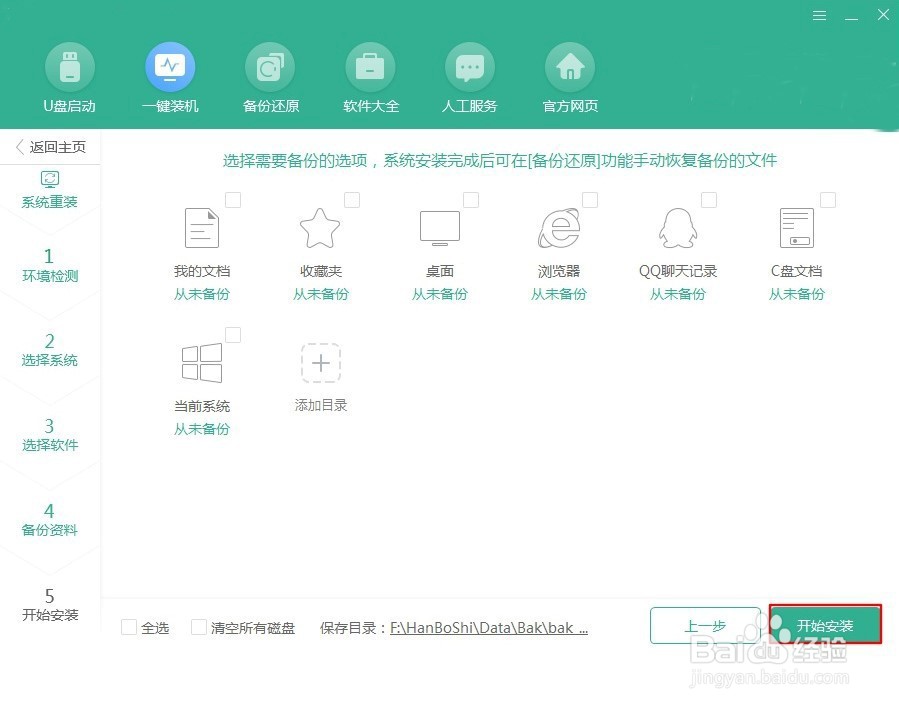
2、根据自身需要选择装机常用软件和数据进行备份后“开始安装”系统。 

韩博士在线重装win10步骤详解

韩博士在线重装win10步骤详解

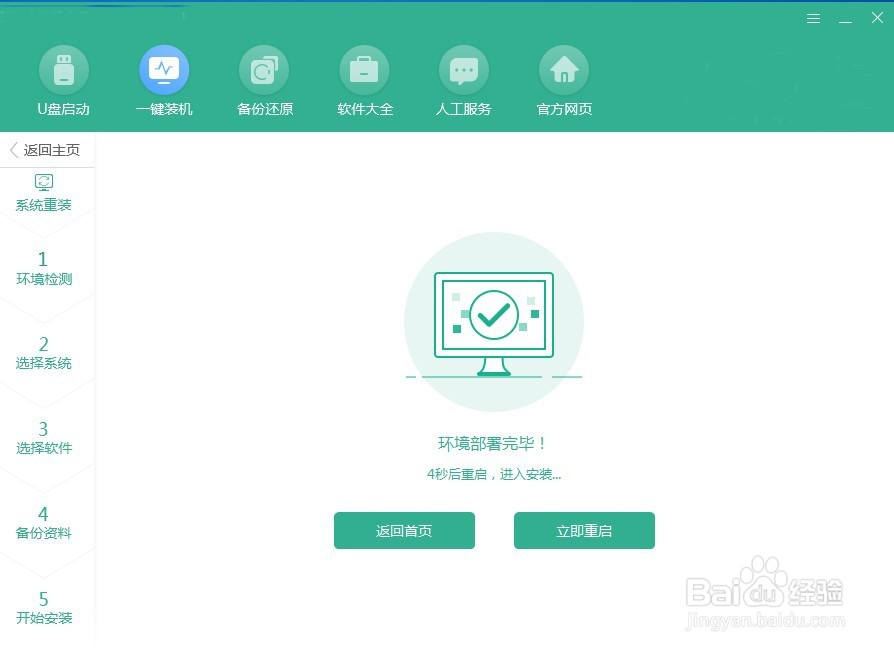
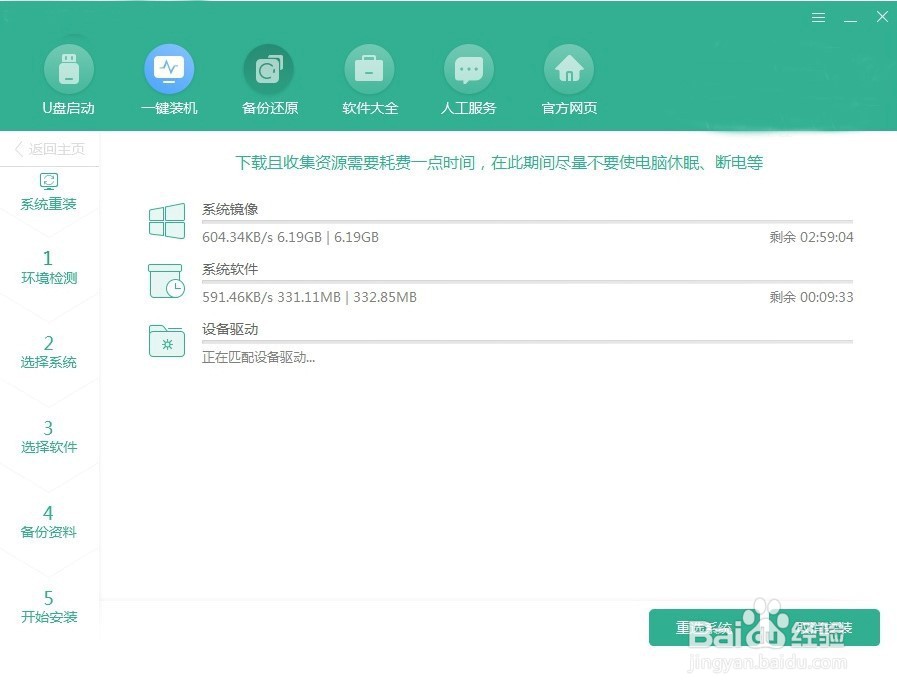
3、电脑开始自动下载win10系统文件,全程无需手动操作,下载完成后“立即重启”电脑。
韩博士在线重装win10步骤详解

韩博士在线重装win10步骤详解

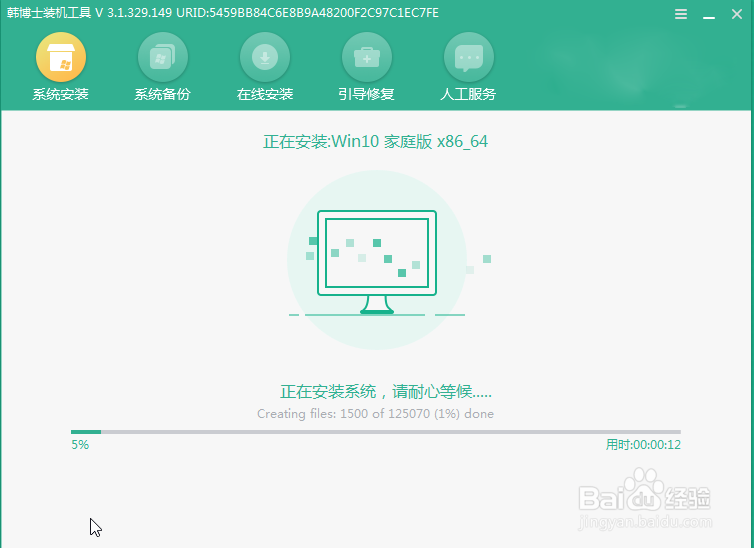
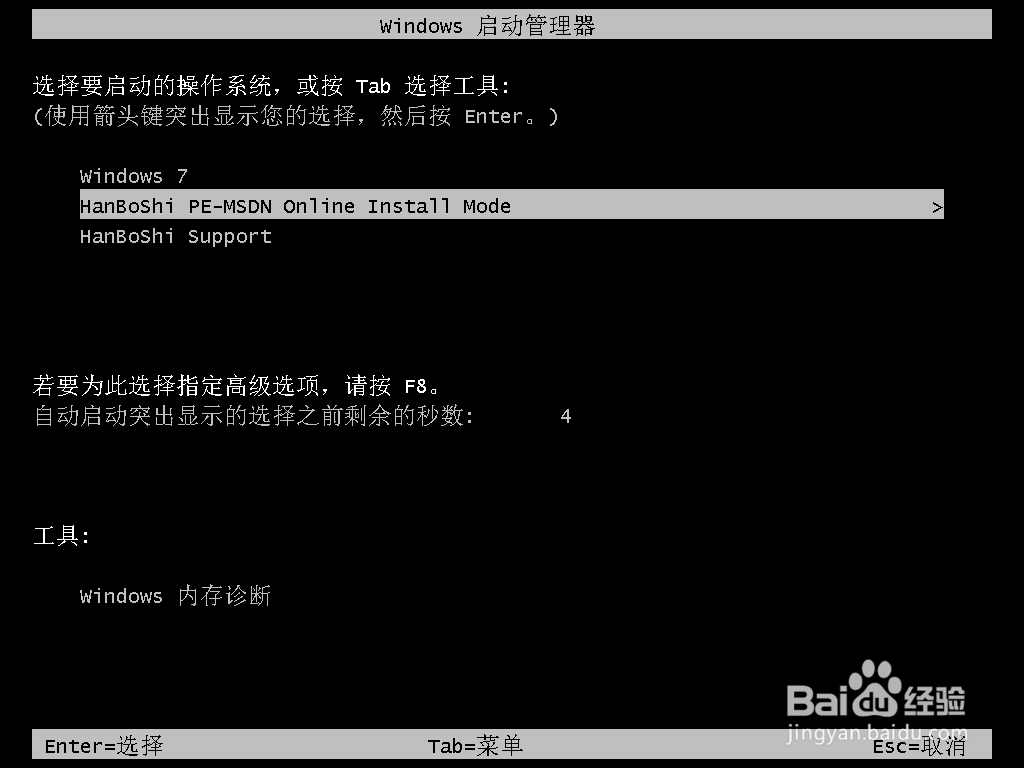
4、直接在windows启动管理器界面中选择以下PE模式回车进入,电脑开始自动安装win10系囊联统,同样无需手动操作。 
韩博士在线重装win10步骤详解

韩博士在线重装win10步骤详解

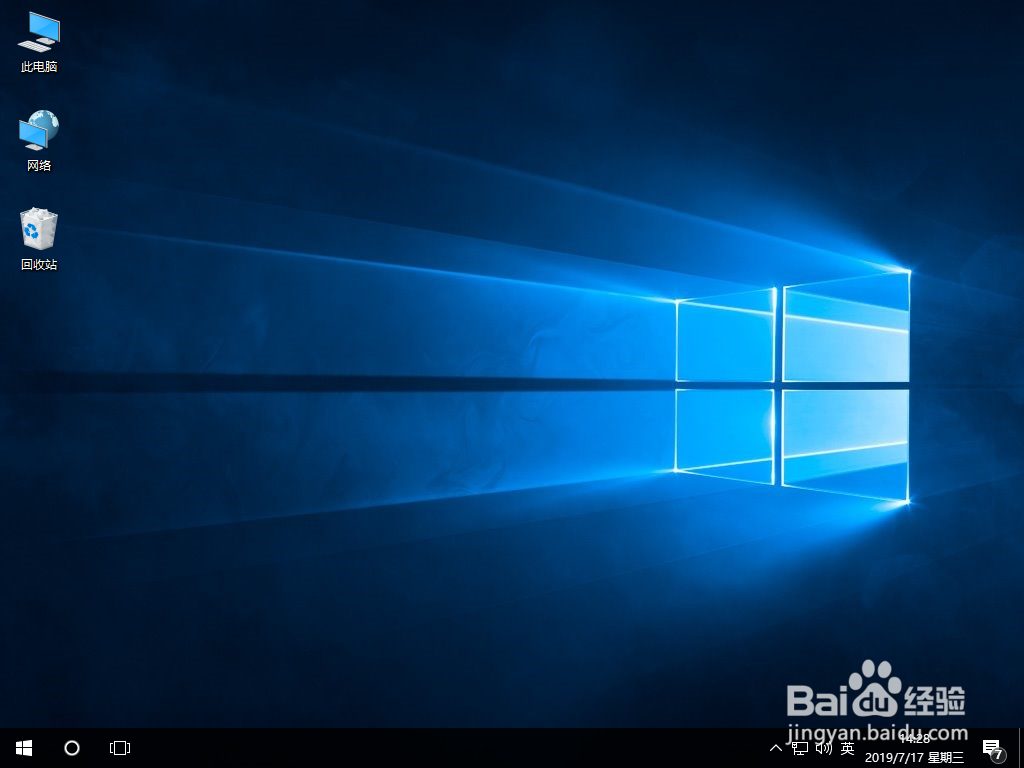
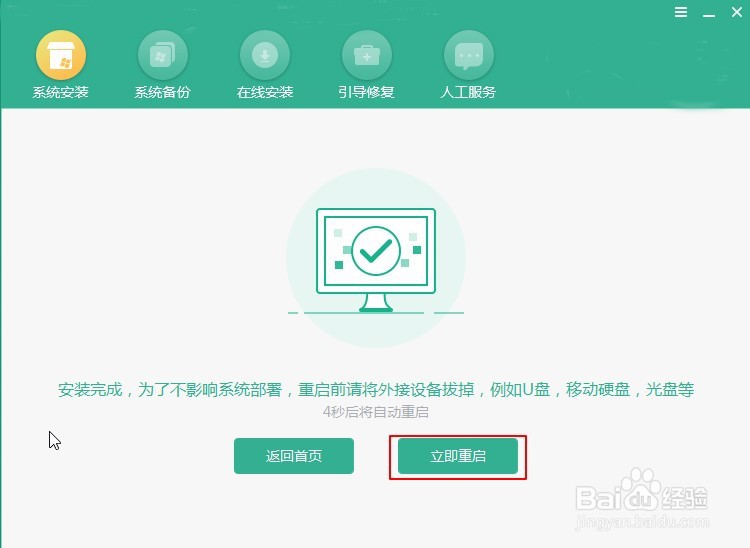
5、“立即重启”电脑,电脑会进入多次重启部署安装状态,最后进入重装完成的win10桌面。
韩博士在线重装win10步骤详解

韩博士在线重装win10步骤详解

6、现在的你就成功重装了win10系统,所以再也不要说不会重装win10了。

  • 韩博士本地模式重装win10操作系统教程
  • 平板电脑如何重装win10,一键重装win10系统步骤
  • 在线如何重装电脑win10系统
  • 韩博士在线重装win10系统教程
  • 韩博士教你如何一键重装win10系统
  • 热门搜索
    卡拉赞怎么去 怎么给照片换背景 怎么炒股票 微博怎么玩 未就业证明怎么开 开根号怎么算 禾怎么组词 怎么让咬肌变小 怎么设置鼠标灵敏度 酵母粉怎么用