1、打开电脑,双击桌面上的wps工作表图标,如图。

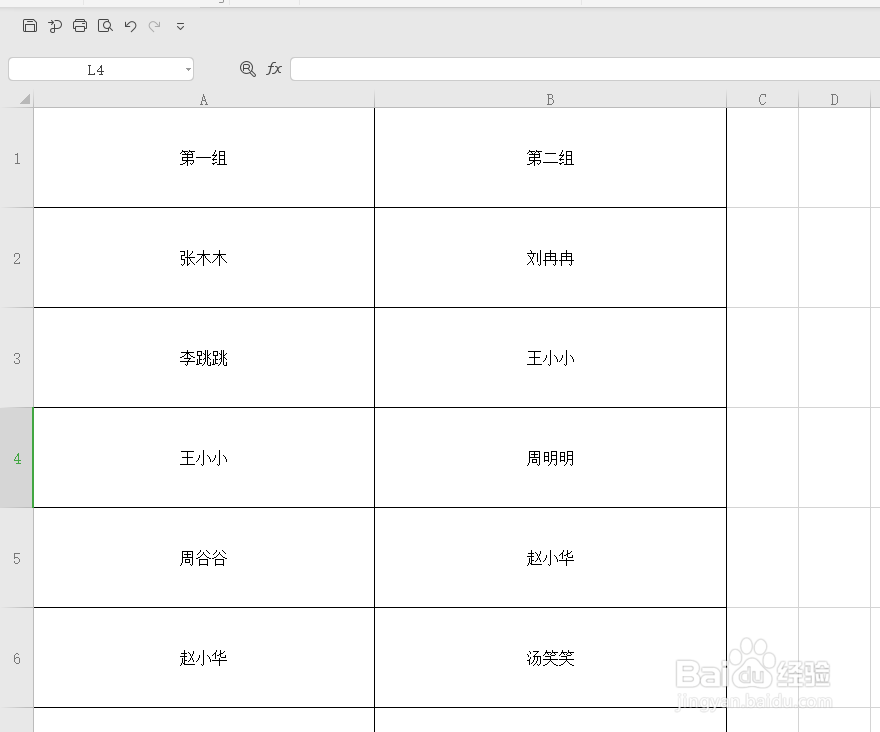
2、然后创建一个wps数据表格,如图。
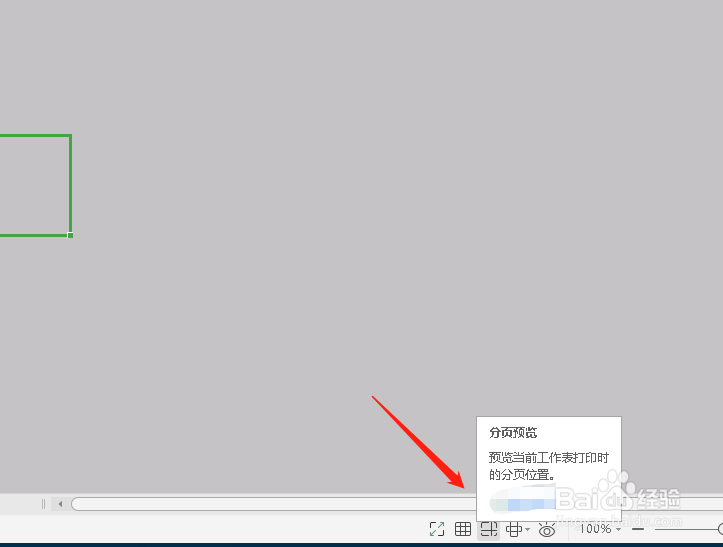
3、现在我们来点击右下角的“分页预览”按钮,如图。
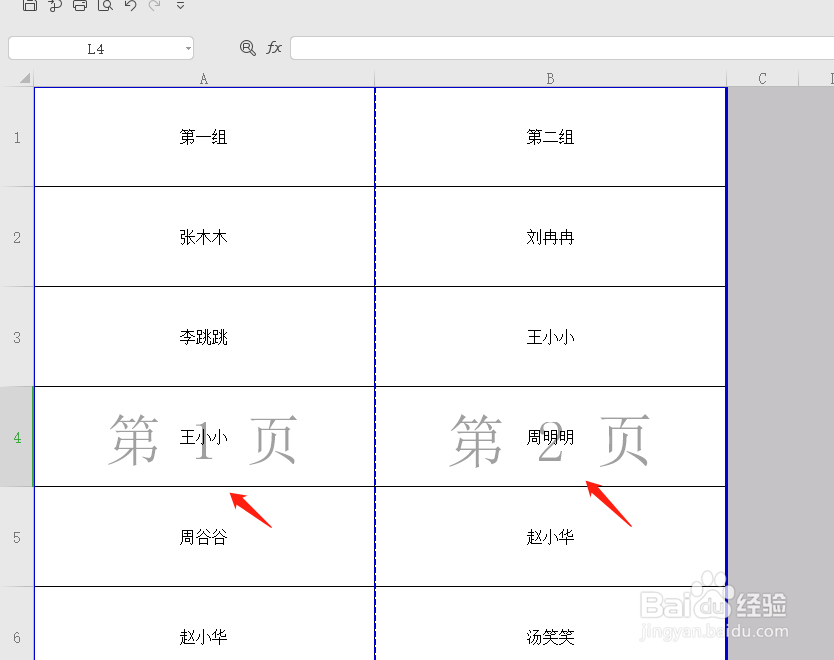
4、这时候我们会发现整个表格被分成了两个页码,如图。
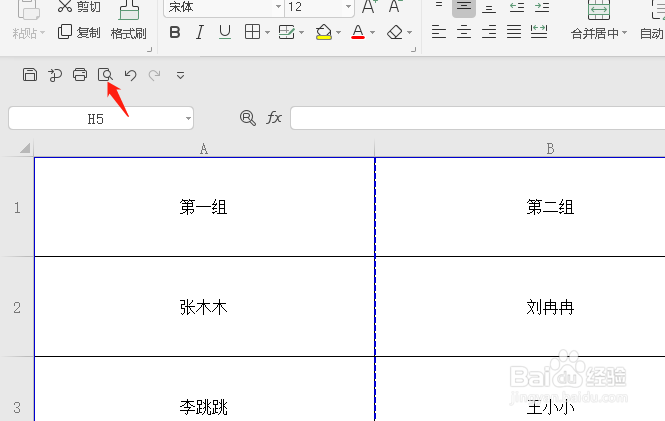
5、现在我们来点击打印预览按钮,如图。
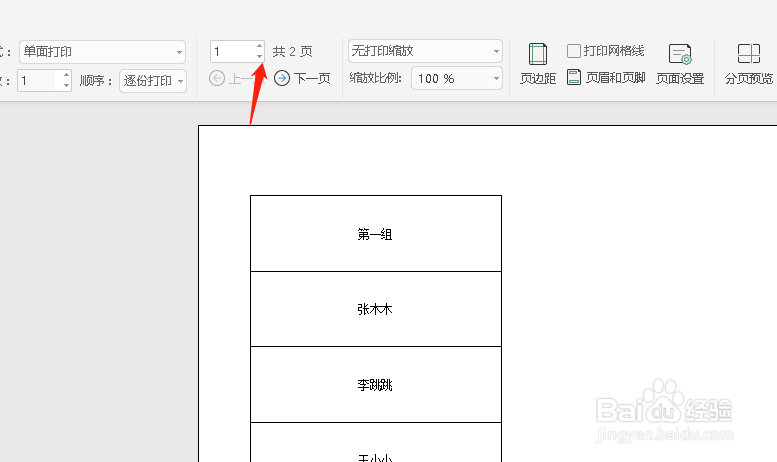
6、在打印预览窗口中,我们看到友两页需要打印,但是表格没有全部显示在一页里会很难看,如图。
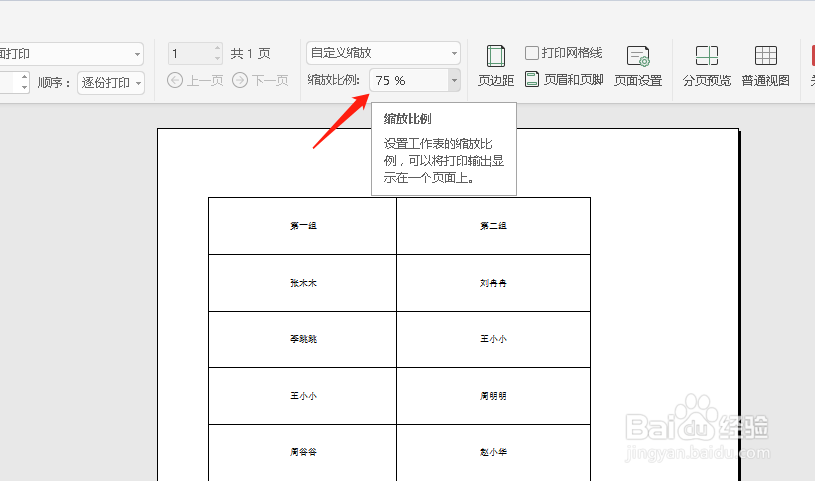
7、然后我们来选择缩放比例为75%,如图。
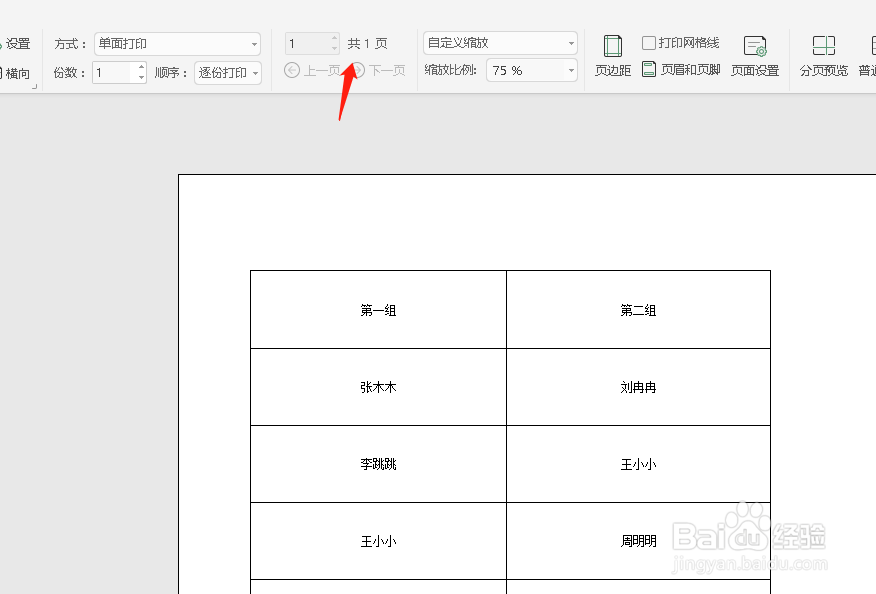
8、这时候我们就会发现整个表格都在一页里,可以直接打印了,如图。
时间:2026-04-22 21:15:56
1、打开电脑,双击桌面上的wps工作表图标,如图。
2、然后创建一个wps数据表格,如图。
3、现在我们来点击右下角的“分页预览”按钮,如图。
4、这时候我们会发现整个表格被分成了两个页码,如图。
5、现在我们来点击打印预览按钮,如图。
6、在打印预览窗口中,我们看到友两页需要打印,但是表格没有全部显示在一页里会很难看,如图。
7、然后我们来选择缩放比例为75%,如图。
8、这时候我们就会发现整个表格都在一页里,可以直接打印了,如图。
