1、首先,打开word文档。如图:
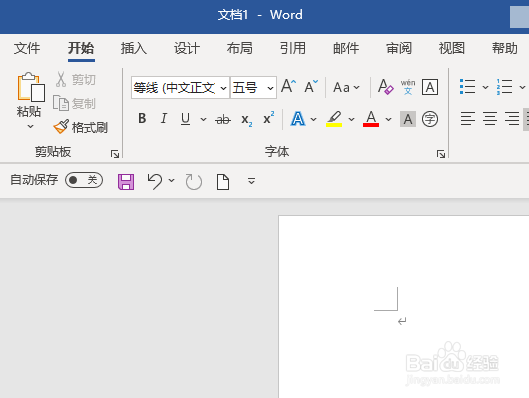
2、点击“文件”选项卡。如图:

3、然后,在下侧点击“选项”。如图:
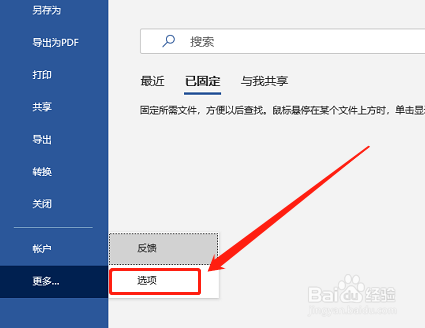
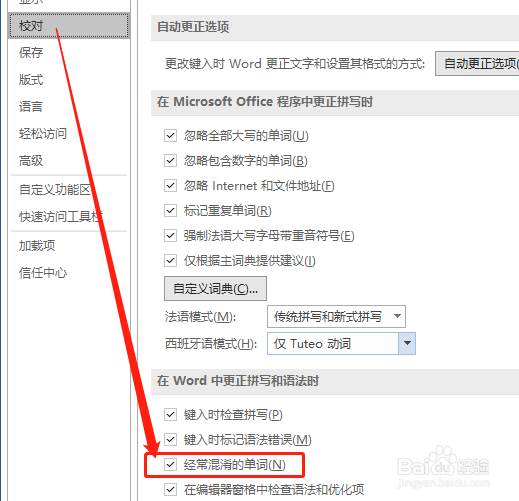
4、在word选项中,点击“校对”,并勾选“经常混淆的单词”。如图:
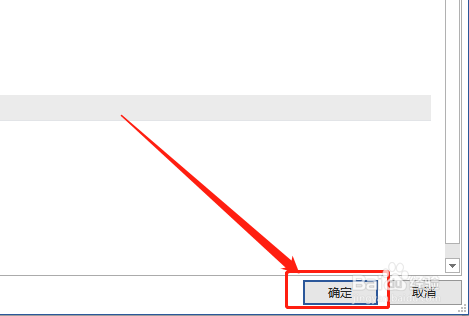
5、最后,点击“确定”按钮即可。如图:
1、1.先打开word文档,进入word选项,点击“显示”,并勾选“经常混淆的单词”。
2.最后,点击“确定”按钮即可。
时间:2026-05-19 03:40:42
1、首先,打开word文档。如图:
2、点击“文件”选项卡。如图:
3、然后,在下侧点击“选项”。如图:
4、在word选项中,点击“校对”,并勾选“经常混淆的单词”。如图:
5、最后,点击“确定”按钮即可。如图:
1、1.先打开word文档,进入word选项,点击“显示”,并勾选“经常混淆的单词”。
2.最后,点击“确定”按钮即可。
