1、打开示例文档,在任意处点击鼠标右键

2、点击【表格属性】

3、点击【选项】

4、将上、下、左、右的边距均设置为【0厘米】,点击勾选【自动重调尺寸以适应内容】,点击【确定】即可

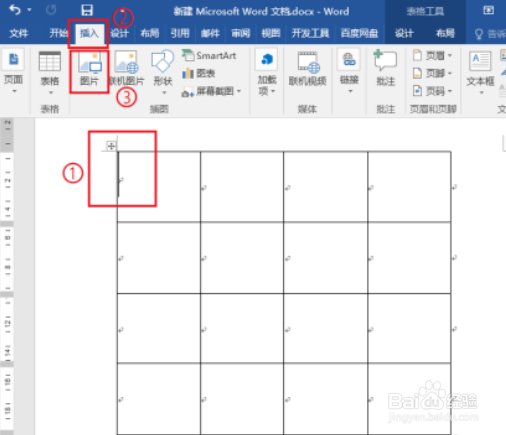
1、将光标定位到需要插入图片的单元格,点击【插入】,点击【图片】
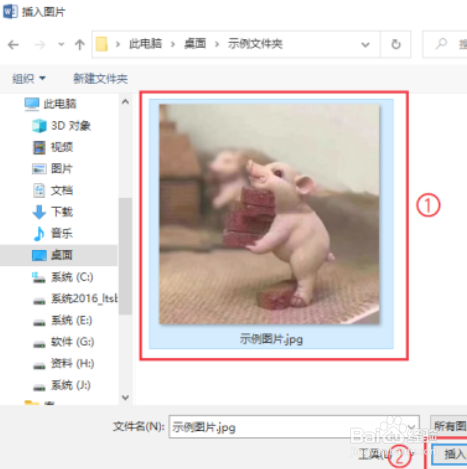
2、选择需要的图片,点击【插入】
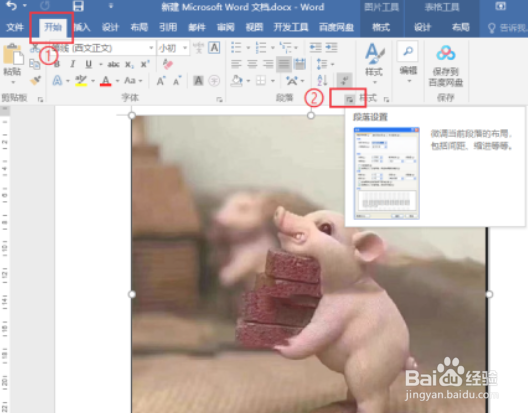
3、点击【开始】,点击【段落设置】
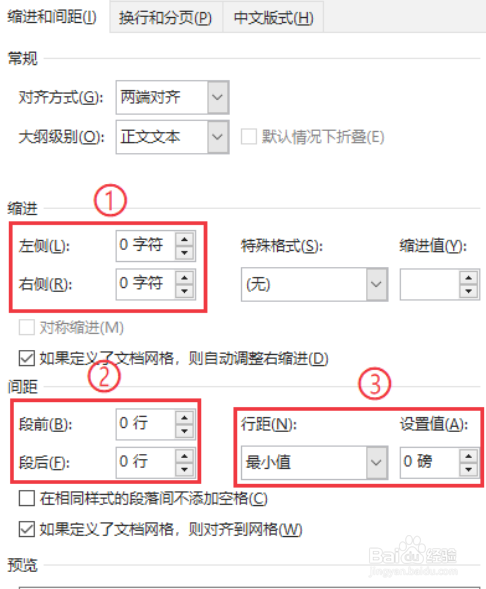
4、左侧、右侧缩进的距离设置为【0字符】,段前、段后的距离设置为【0行】,行距选择【最小值】,设置值为【0磅】,点击【确定】即可
时间:2026-04-21 17:38:12
1、打开示例文档,在任意处点击鼠标右键
2、点击【表格属性】
3、点击【选项】
4、将上、下、左、右的边距均设置为【0厘米】,点击勾选【自动重调尺寸以适应内容】,点击【确定】即可
1、将光标定位到需要插入图片的单元格,点击【插入】,点击【图片】
2、选择需要的图片,点击【插入】
3、点击【开始】,点击【段落设置】
4、左侧、右侧缩进的距离设置为【0字符】,段前、段后的距离设置为【0行】,行距选择【最小值】,设置值为【0磅】,点击【确定】即可
