ps怎么快速去除脸上的斑点

 时间:2026-02-16 09:17:35

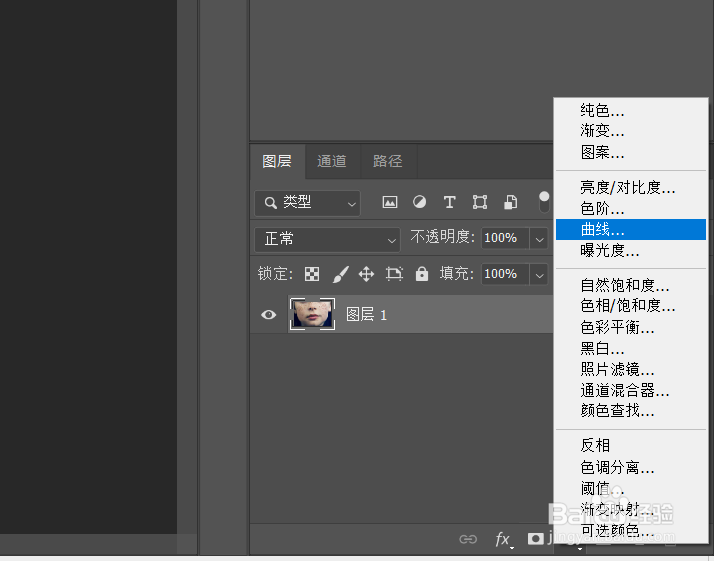
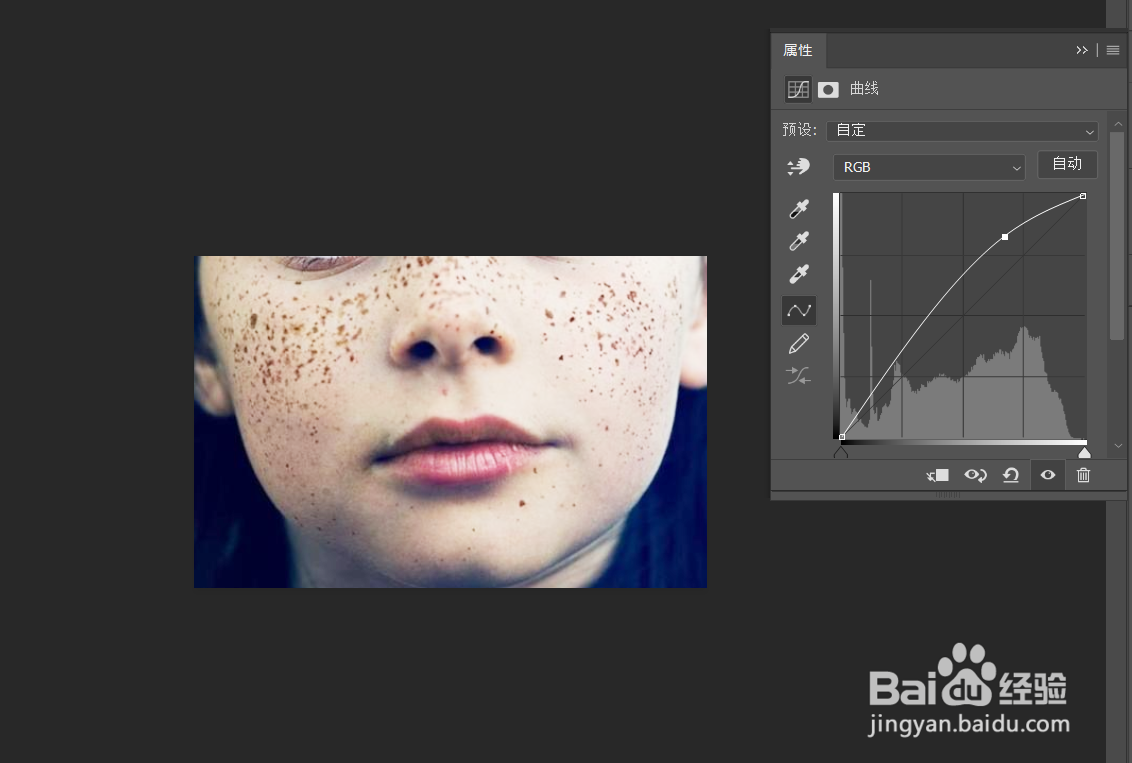
1、在ps软件中打开需要修改的图片,然后为图层添加色阶。

ps怎么快速去除脸上的斑点

ps怎么快速去除脸上的斑点

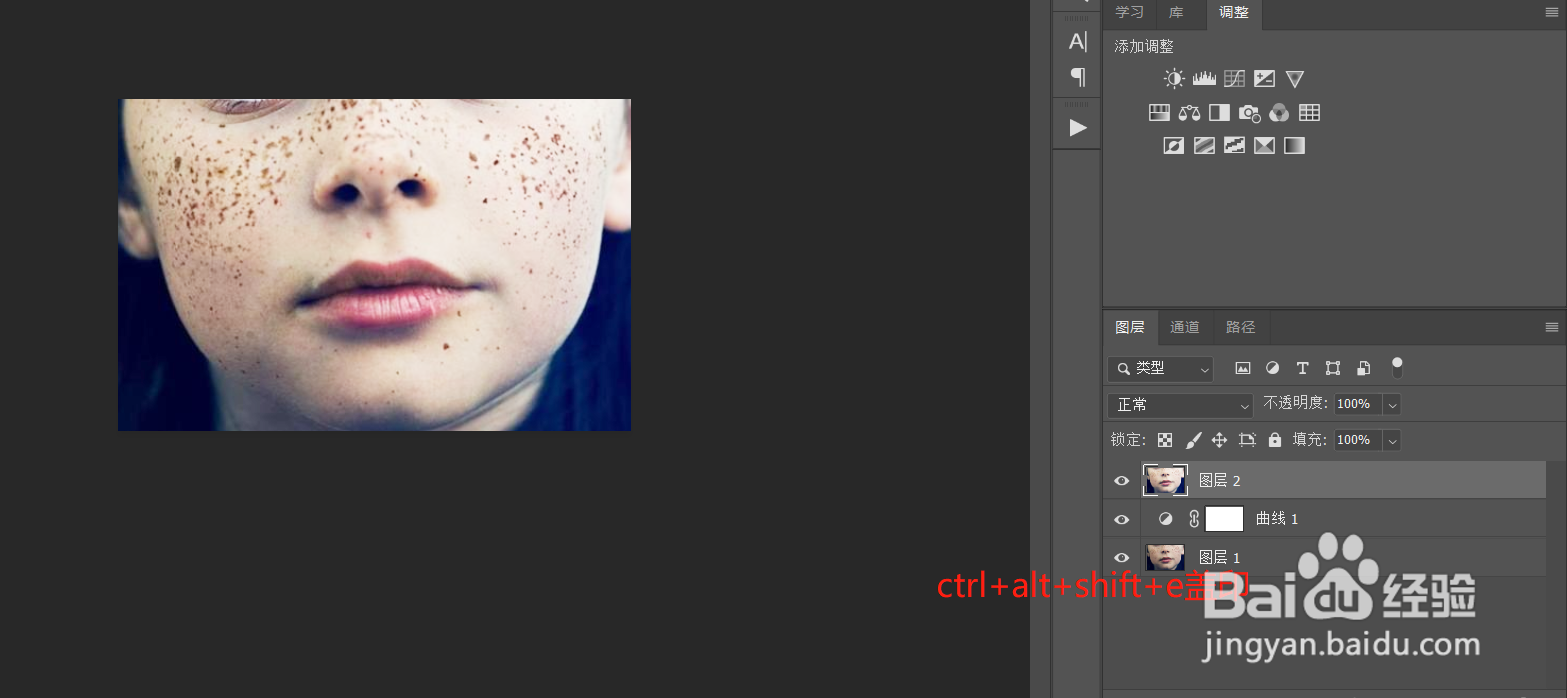
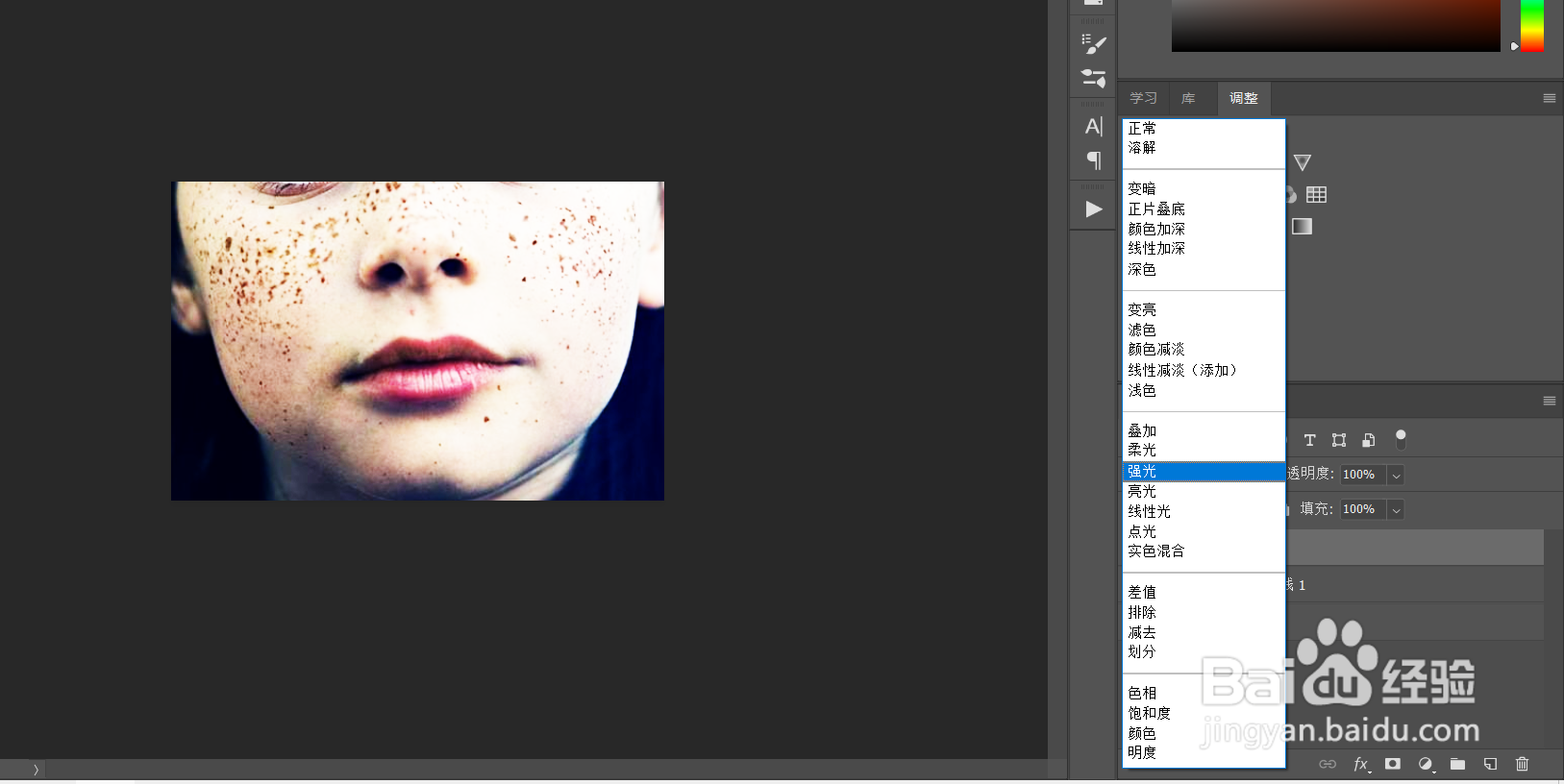
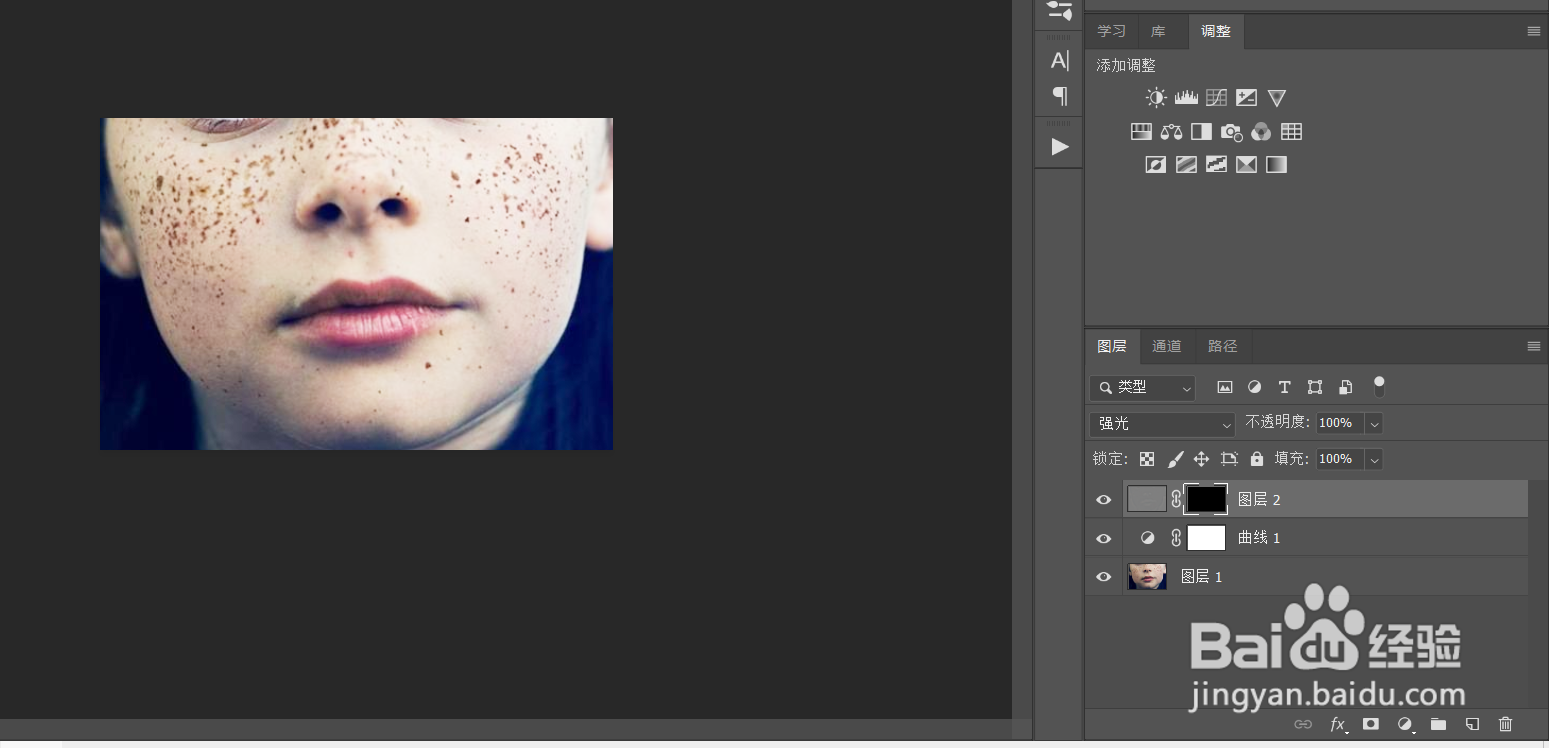
2、然后我们按下键盘上的ctrl+shift+alt+e盖印得到一个新的图层,并设置图层模式为强光。

ps怎么快速去除脸上的斑点

ps怎么快速去除脸上的斑点

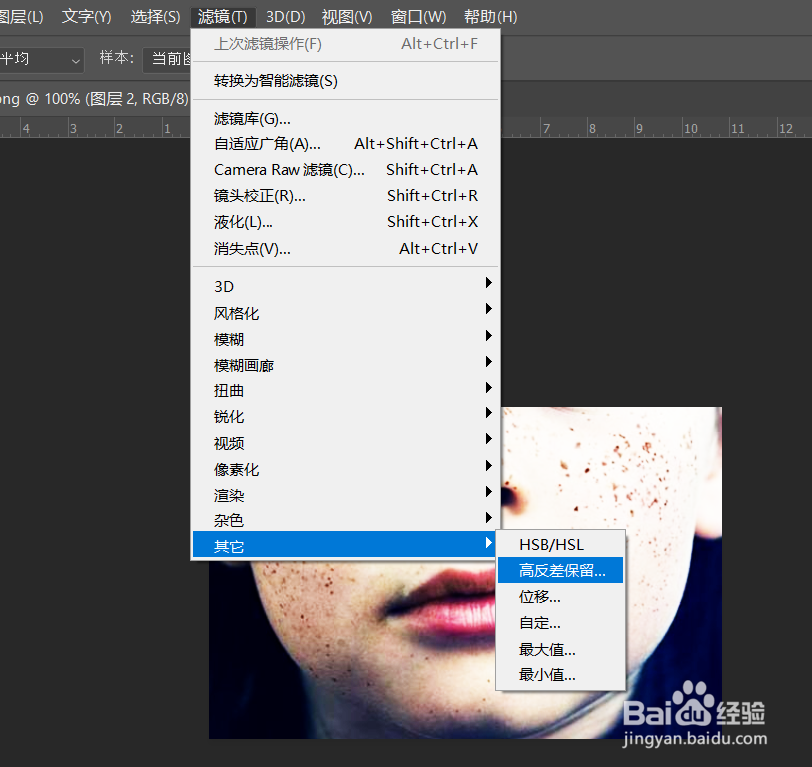
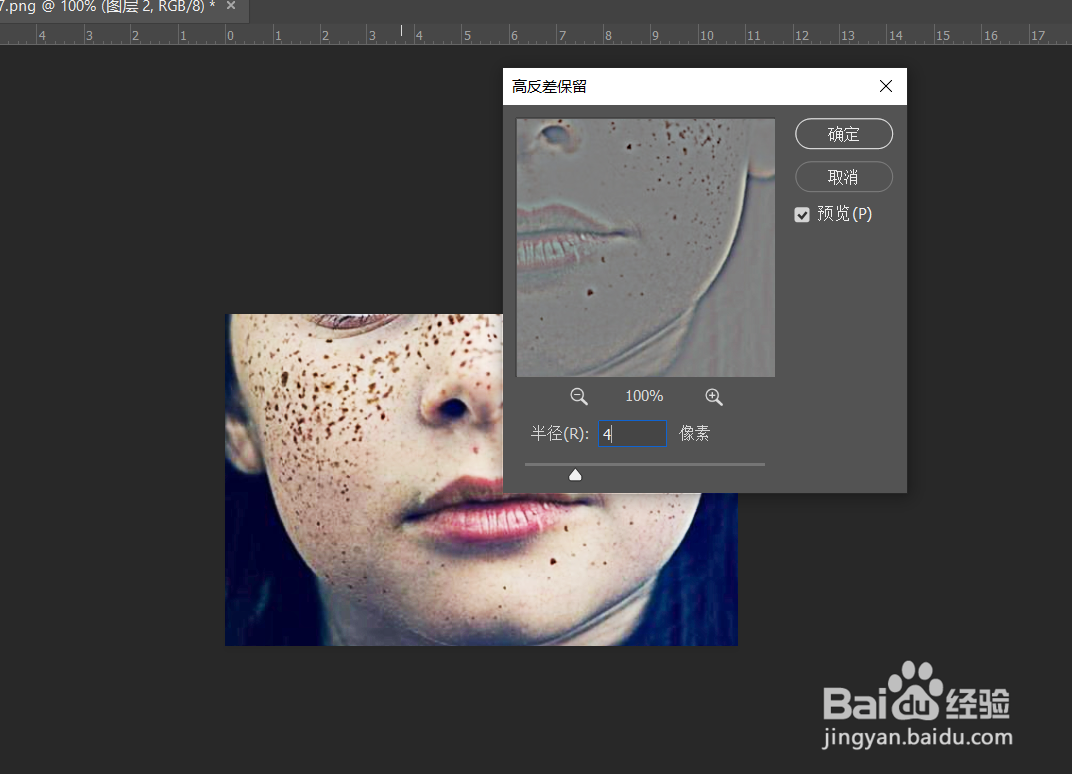
3、然后点击菜单栏的滤镜-其他-高反差保留,在弹出的对话框中设置半径4,点击确定按钮。

ps怎么快速去除脸上的斑点

ps怎么快速去除脸上的斑点

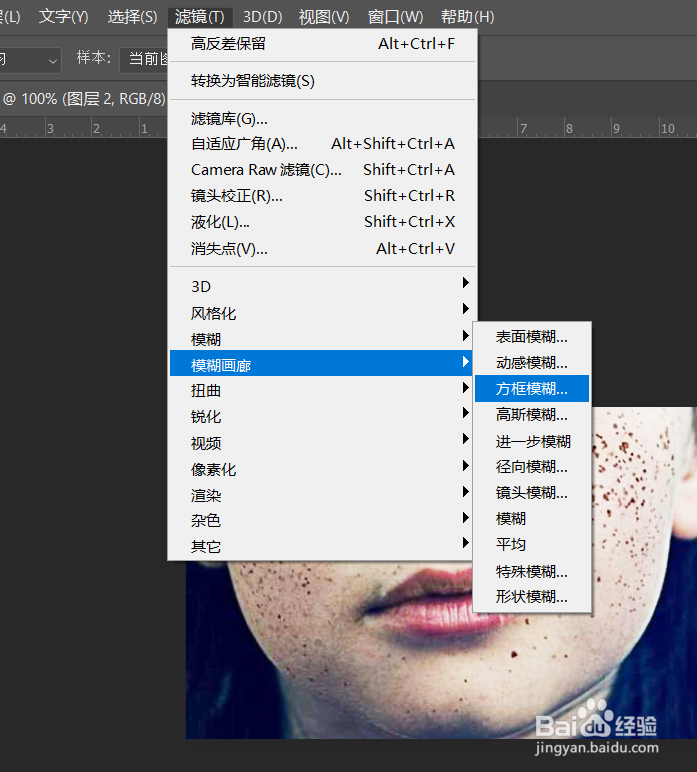
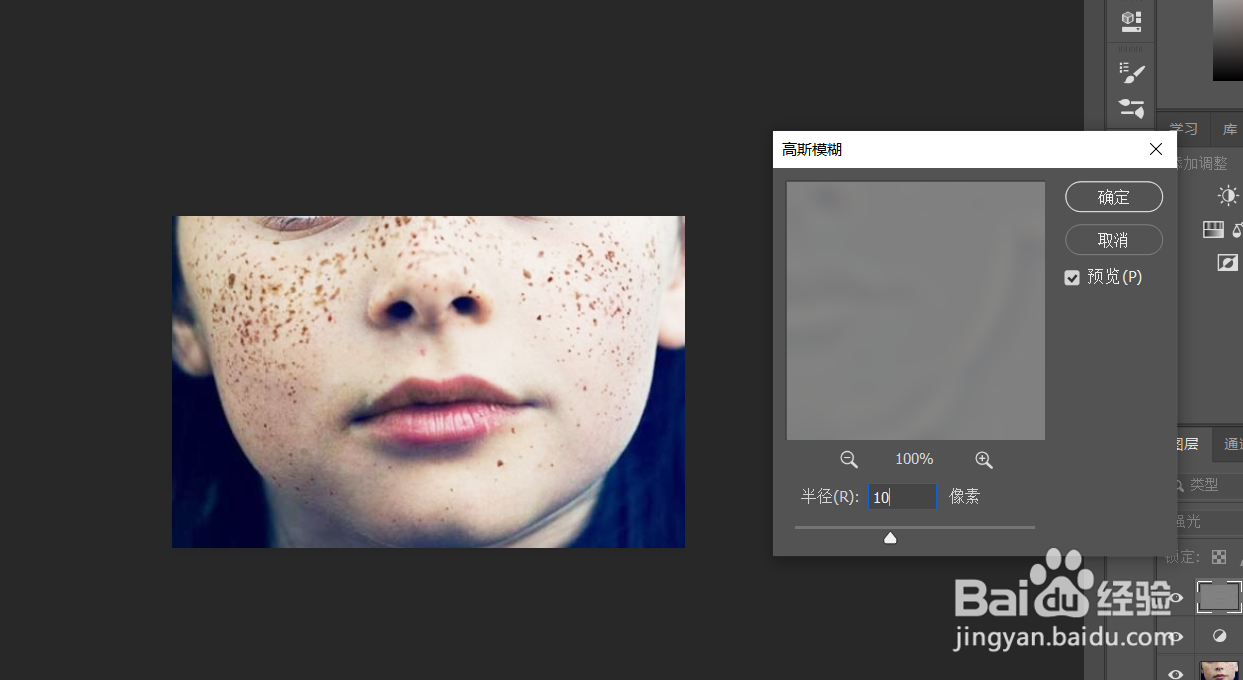
4、然后点击滤镜-模糊-高斯模糊,半径设置为10,点击确定按钮。

ps怎么快速去除脸上的斑点

ps怎么快速去除脸上的斑点

5、然后我们为图册给添加蒙版,然后用画笔工具擦掉斑点就可以了。
ps怎么快速去除脸上的斑点

  • 如何用ps给嘴唇添加颜色
  • PS合并图层快捷键是什么
  • 如何在Photoshop设置模糊工具的面板
  • 如何用Photoshop扣出水花
  • Photoshop 如何去除人物脸部的雀斑
  • 热门搜索
    怎么让头发变软 联想手机怎么样 孕周怎么算 密码箱怎么设置密码 辽宁大学怎么样 china怎么读 手心痒是怎么回事 舒适达牙膏怎么样 丶怎么读音 键盘膜怎么清洗