戴尔XPS笔记本一键U盘装系统win8教程

 时间:2026-02-22 21:44:41

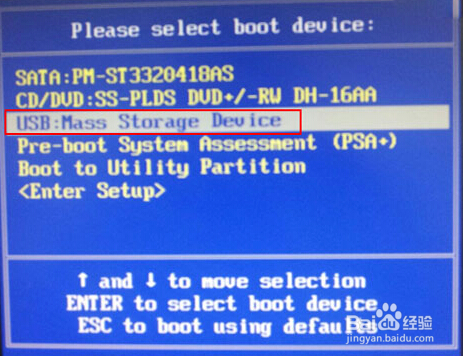
1、把用u盘启动工具已经制作好的U盘连接到USB电脑处,重启电脑的时候,出现开机画面时迅速按下启动快捷键,进入bios页面中,按下回车键。
戴尔XPS笔记本一键U盘装系统win8教程

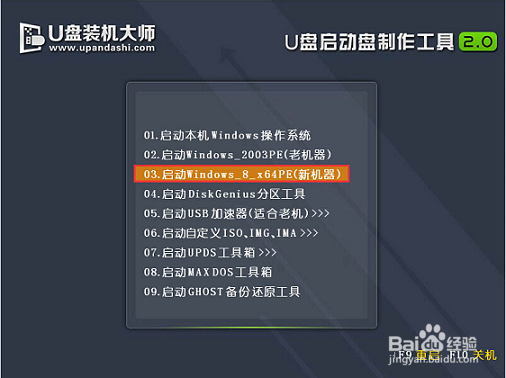
2、进入U盘装机大师主菜单,我们选择【03】启动Win8PE装机维护版(新机器),按回车键进。
戴尔XPS笔记本一键U盘装系统win8教程

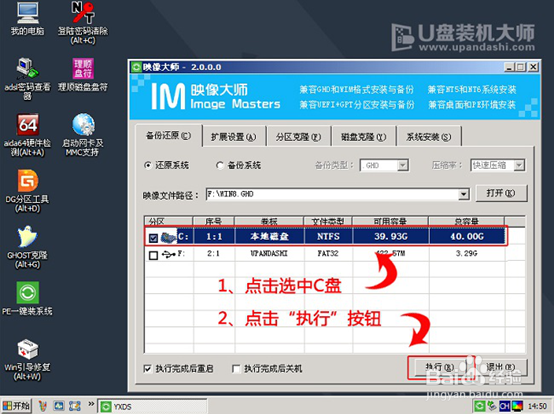
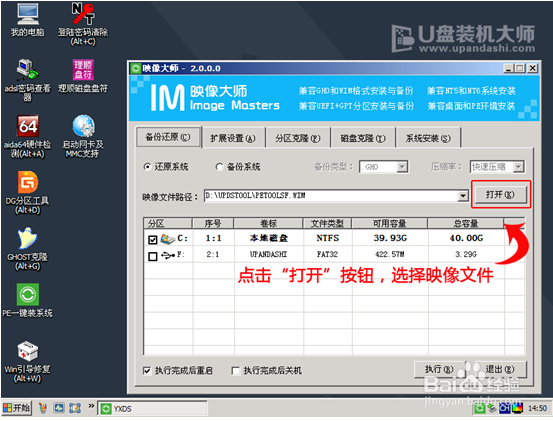
3、进入PE系统页面后,双击打开“PE一键装系统”工具页面,点击“打开”找到之前已经下载好的镜像文件夹。
戴尔XPS笔记本一键U盘装系统win8教程

4、系统会默认选择C盘为安装盘,只需要点击“执行”即可。

戴尔XPS笔记本一键U盘装系统win8教程

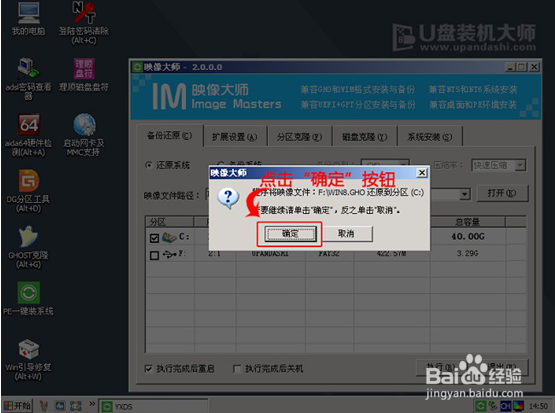
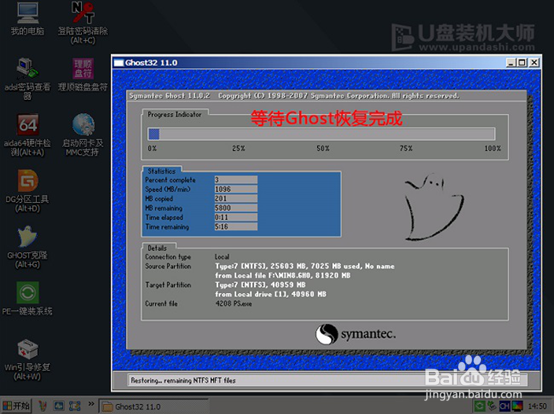
5、随后弹跳出的提示框,直接点击“确定”开始释放镜像文件夹。

戴尔XPS笔记本一键U盘装系统win8教程

6、释放完成后电脑会自动重启电脑,只需要等待最终安装完成就可以了,直到看到安装完成的桌面就成功了。
戴尔XPS笔记本一键U盘装系统win8教程

  • WinServer2012系统安装步骤
  • 硬盘分区不见了怎么办:[3]修改注册表
  • 联想家悦 Bios v02.61怎么关闭网卡启动
  • 找回被U盘版PE工具隐藏掉的空间diskpart
  • 电脑崩溃后如何用PE解决问题
  • 热门搜索
    晨阳水漆质量怎么样 如何扎头发 白果怎么吃不会中毒 如何预防乳腺癌 安装路由器 英雄联盟定位赛怎么算 睫毛膏怎么卸妆 如何让孩子爱上学习 肇庆旅游景点大全 方块怎么打