1、第一步,打印机上电启动后,先配置打印机WIFI连接:
(1)在打印机上找到”WiFi设置”,按“OK”键;
(2)找到“WiFi设置向导”--"无线路由器SSID”--输入路由器的密码,会提示“设置完成”,说明配置成功,按“开始”键开始打印;

2、第二步,安装并配置打印机程序:点击“控制面板”--“查看设备和打印机”--“添加打印机”;

3、第三步,如果搜不到,选择“我找的打印机不在列表中”;
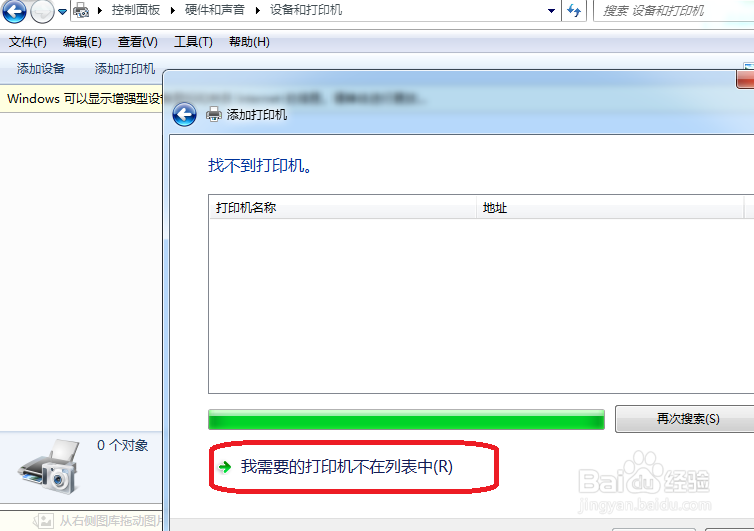
4、第四步,使用TCP/IP或主机名添加打印机,然后输入打印机的IP和端口号,点击“确定”,就会找到打印机已经安装到电脑中。

1、1.打印机上电启动后,先配置打印机WIFI连接:
(1)在打印机上找到”WiFi设置”,按“OK”键;
(2)找到“WiFi设置向导”--"无线路由器SSID”--输入路由器的密码,会提示“设置完成”,说明配置成功,按“开始”键开始打印;
2.安装并配置打印机程序:点击“控制面板”--“查看设备和打印机”--“添加打印机”;
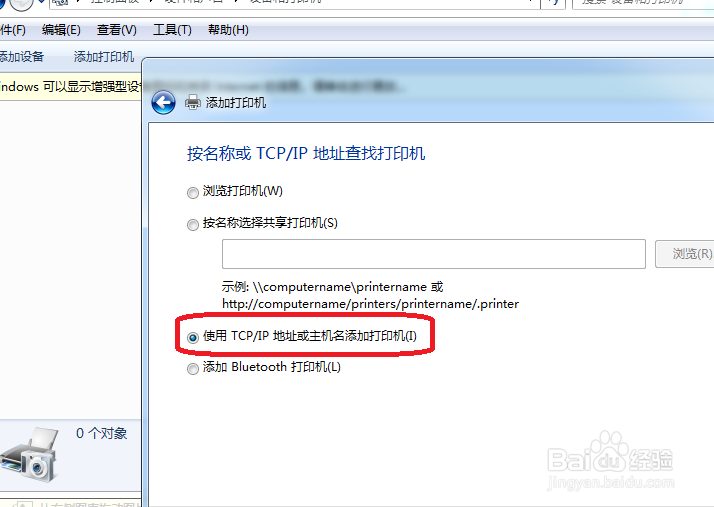
3.如果搜不到,选择“我找的打印机不在列表中”;
4.使用TCP/IP或主机名添加打印机,然后输入打印机的IP和端口号,点击“确定”,就会找到打印机已经安装到电脑中;