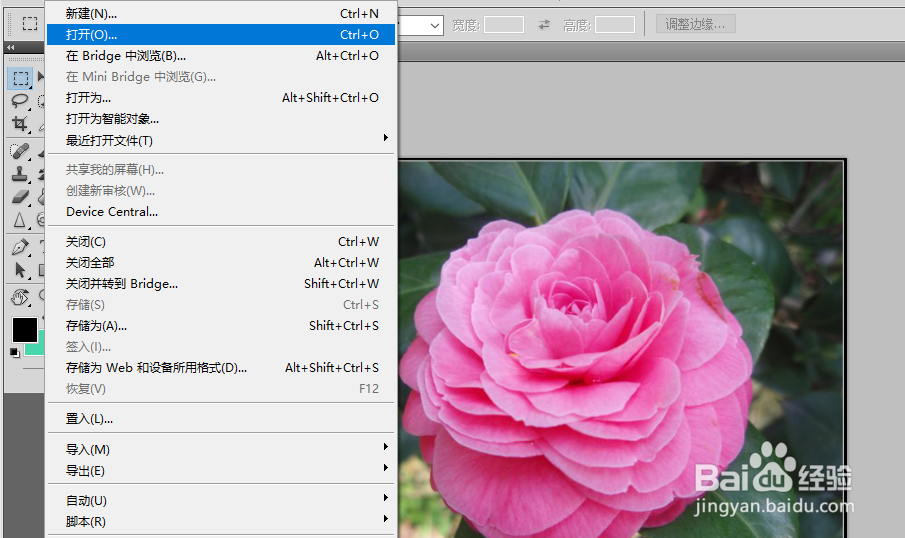
1、执行步骤文件-打开,找到要编辑的图片,打开即可。此处以一朵美丽的千叶宝莲来演示。
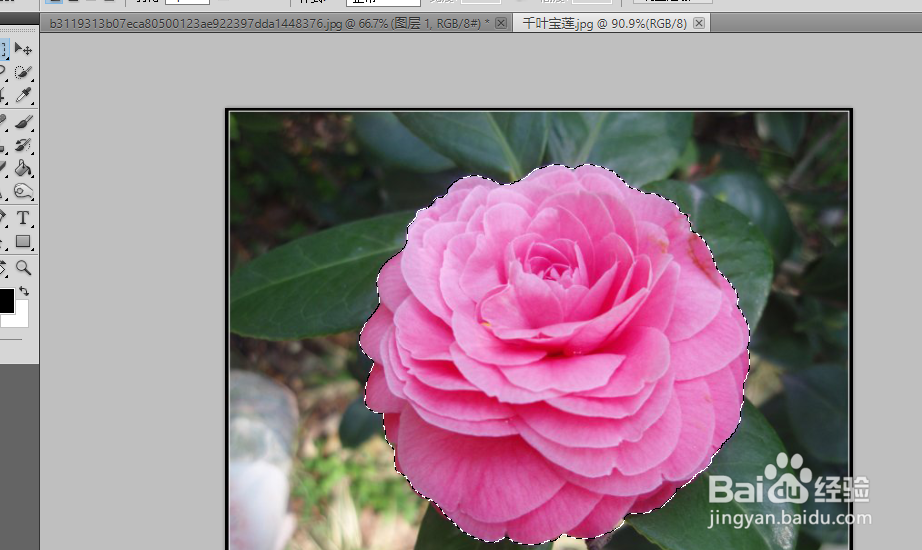
2、由于该图片中,红色的花和绿色的背景颜色反差较大,因此可以使用魔棒工具及快速选择工具迅速将这朵莲花勾勒出来。
3、接下来,要对这朵莲花的边缘做羽化处理。请按住快捷键shift+F6,调出羽化的弹框。
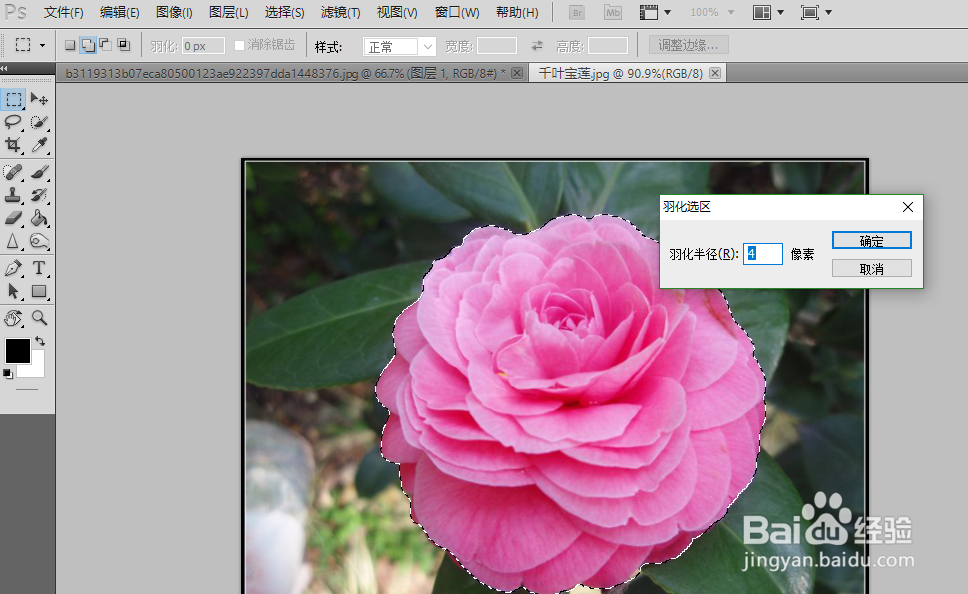
4、输入合适的羽化值,点击确定即可。然后按住快捷键Ctrl+J,将这朵莲花在一个新的图层复制出来。为了与之前图片上的莲花区别开来,请隐藏之前的图片。
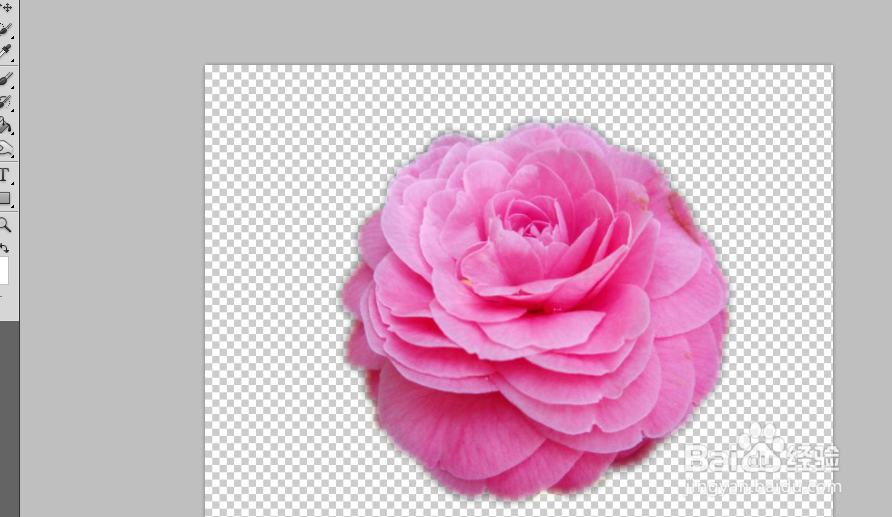
5、再建立一个新的图层,将这个新图层设置合适的背景色。将该图层放到莲花图层的下面。显然可以清晰的看到莲花的边缘是柔化的。
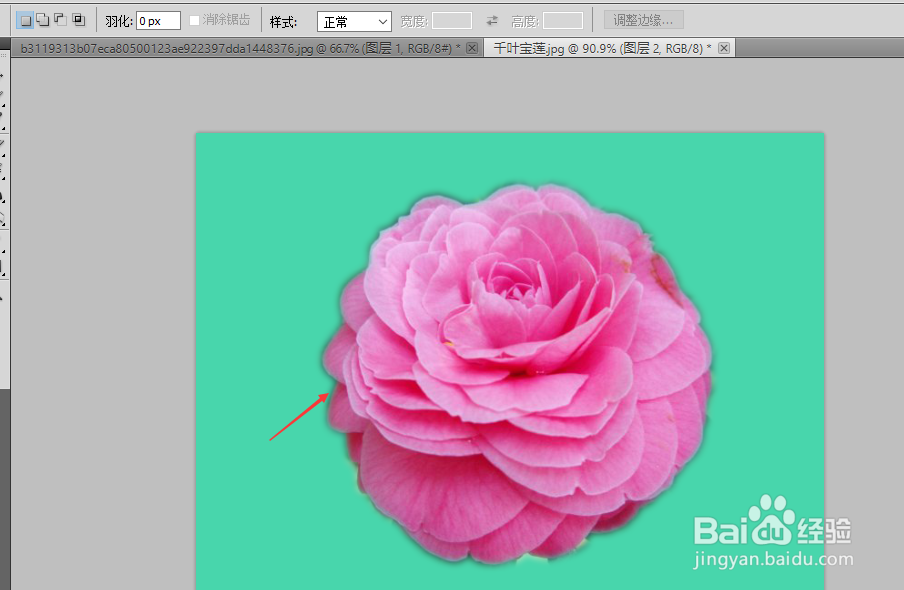
6、当然,这里只是简单的演示。我们可以把抠出来的莲花图片放到更好的背景中,制作艺术图片。然后保存即可。

