PS绘制简单的蝴蝶轮廓

 时间:2026-02-13 10:05:44

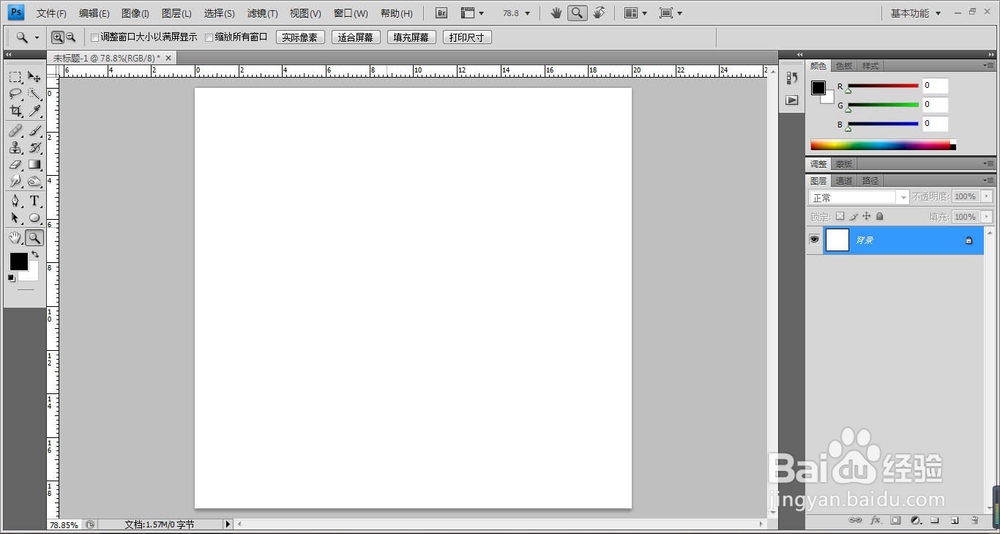
1、打开PS软件,执行文件-新建命令,默认填充背景色为白色。
PS绘制简单的蝴蝶轮廓

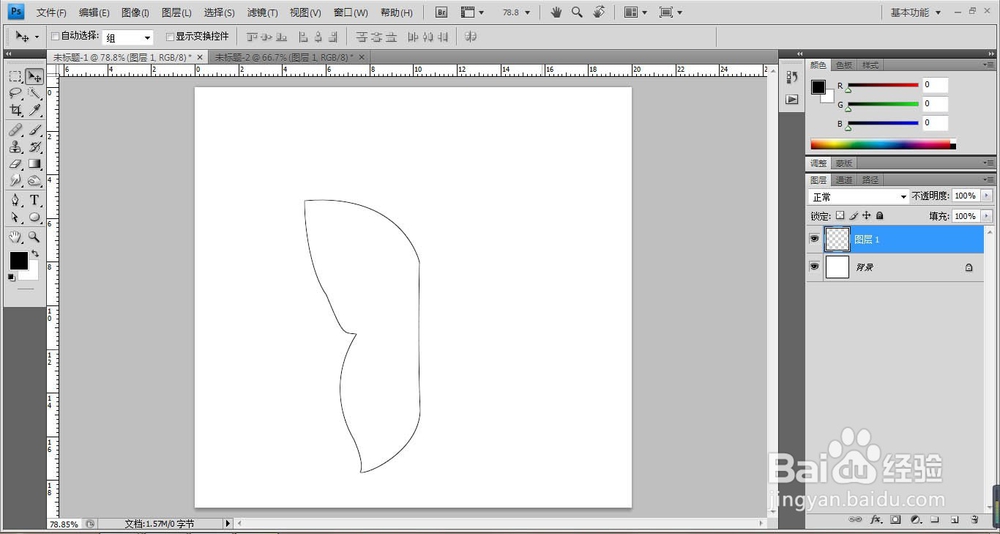
2、新建空白图层1,选择钢笔工具,绘制蝴蝶的其中一边。

PS绘制简单的蝴蝶轮廓

3、选择路径,单击右键,选择创建选区。

PS绘制简单的蝴蝶轮廓

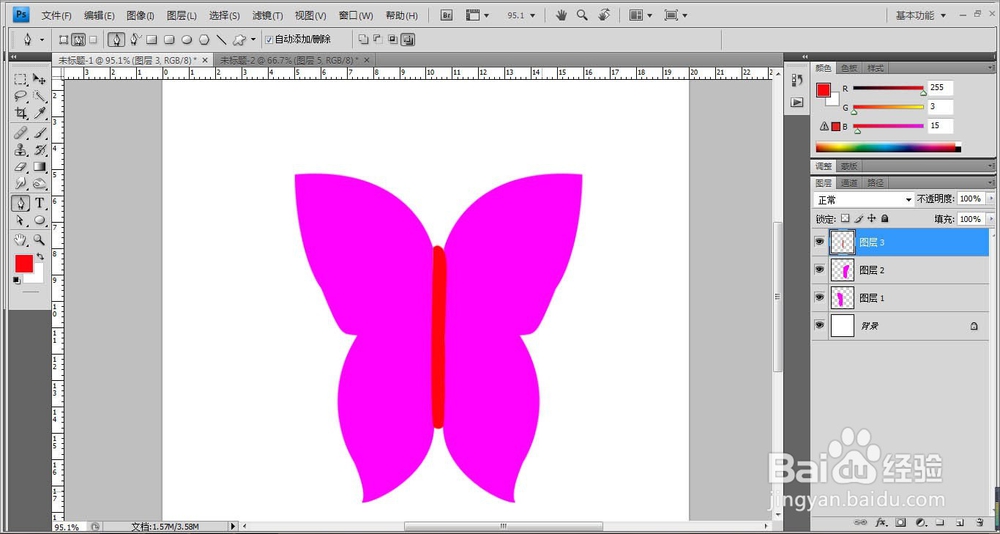
4、将前景色设为玟红色,按Alt+Delete键填充前景色。保持选区状态,按Ctrl+J复制图层1得到图层2,按Ctrl+T选择水平翻转,并调整其位置。

PS绘制简单的蝴蝶轮廓

5、新建空白图层3,选择钢笔工具绘制蝴蝶的身体部分,并填充红色。

PS绘制简单的蝴蝶轮廓

6、新建图层4,用钢笔绘制蝴蝶的两条须,将前景色设为黄色,并选择画笔工具,设置画笔大小为3px,选择路径下方的用画笔描边路径,最终效果如图:

PS绘制简单的蝴蝶轮廓

  • 简单的蝴蝶怎么画
  • 蝴蝶的简笔画怎么画
  • 蝴蝶画法
  • 蝴蝶怎么画?
  • 怎么画蝴蝶简笔画(简单漂亮)
  • 热门搜索
    上官婉儿简介 游戏大全小游戏 经典流行歌曲大全 养牛技术大全 贝瓦儿歌视频大全连续播放 河南豫剧大全下载 菊花诗句大全 牡丹花图片大全 范雨个人资料简介 步阳防盗门怎么样