1、一、显示长数字。
经常使用Excel的亲都知道,当单元格中的数字超过11位时会以科学计数法进行显示,超高15位时期后的数字全部显示为0。如果我们要得到准确的“长数字”,该如何操作了?
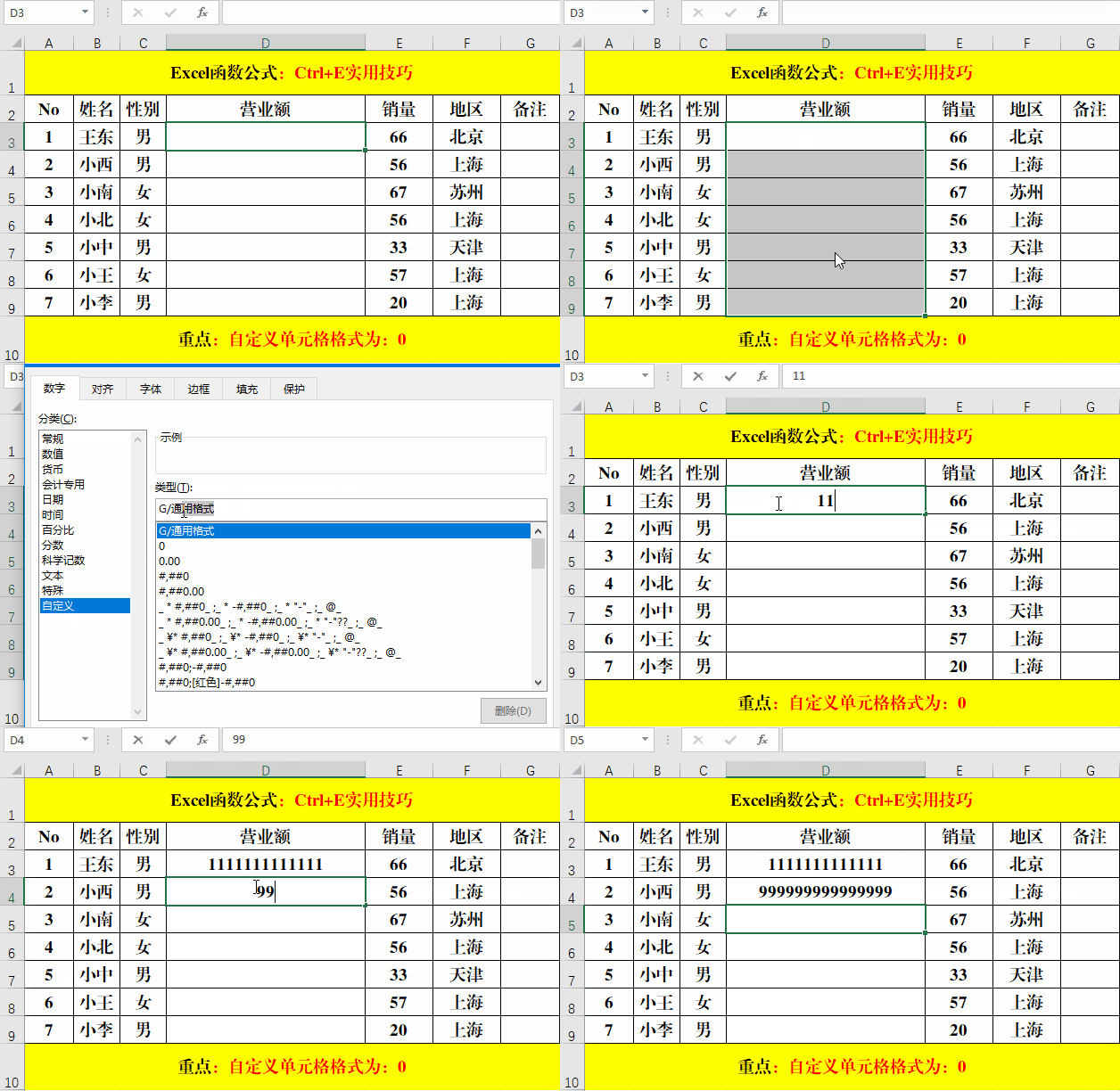
1、输入大于等于11位小于等于15位数字。
方法:
1、选定目标单元格。
2、快捷键Ctrl+1打开设置单元格格式对话框,选择【分类】中的【自定义】,在【类型】中输入:0并【确定】。
3、录入数字。
解读:
用此方法输入大于15位的数字时,15位后的全部显示为0。
2、输入大于15位的数字。
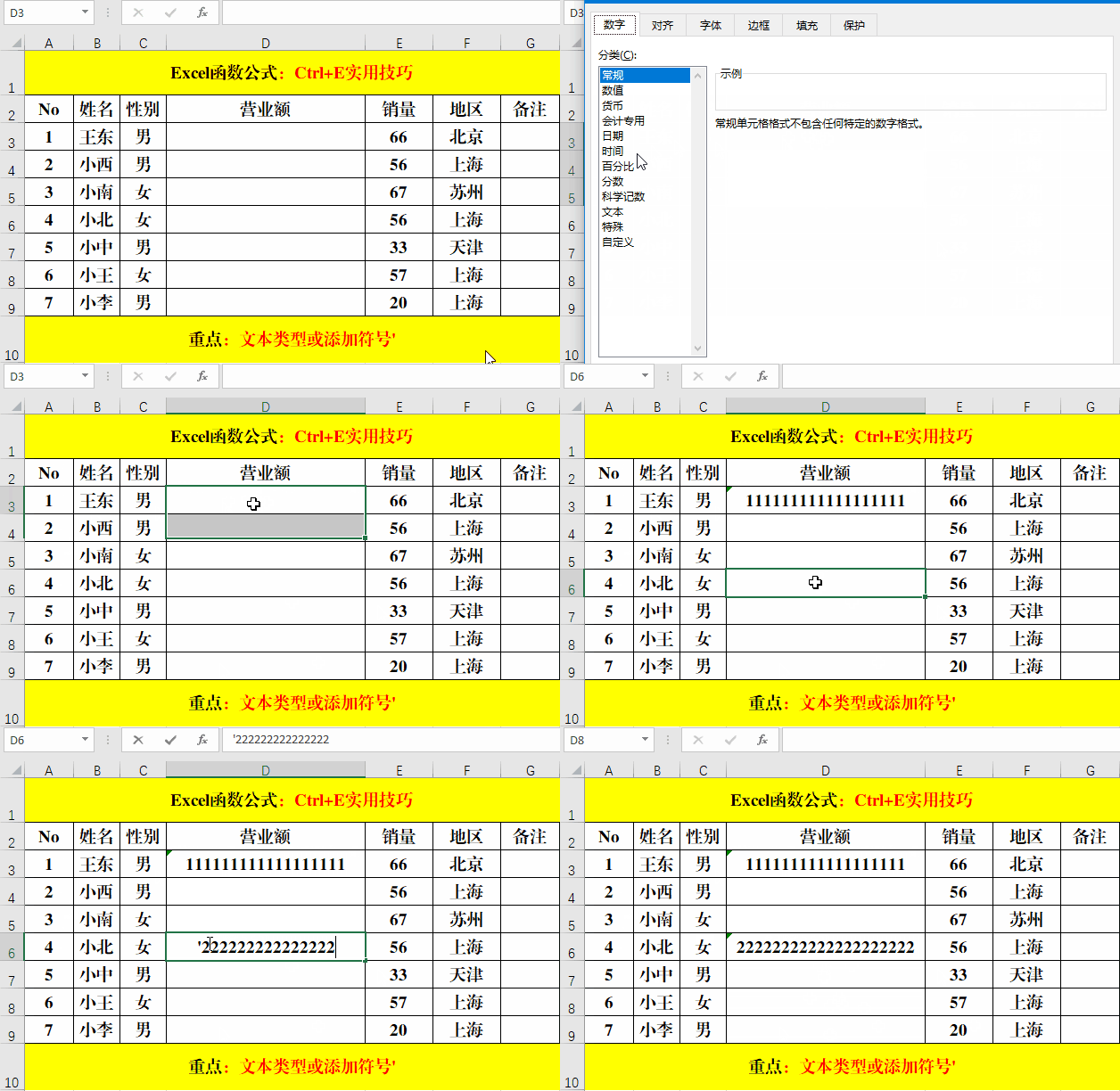
方法:
将目标单元格设置为最常见的“文本”类型或在输入数字前添加符号'(单撇)。
3、二、输入数字显示指定内容。
方法:
1、选定目标单元格。
2、Ctrl+1打开【设置单元格格式】对话框,选择【分类】中的【自定义】,在【类型】中输入:[=1]"达标";[=0]"不达标";并【确定】。
3、在目标单元格中输入1或0,对应的显示“达标”或“不达标”。
解读:
1、一个分号内的内容为一组,暨[=1]"达标";为一组,当在单元格中输入1时,显示“达标”。
2、输入格式中的字符或标点均为英文状态下的字符后标点。

4、三、输入日期自动后缀星期。
方法:
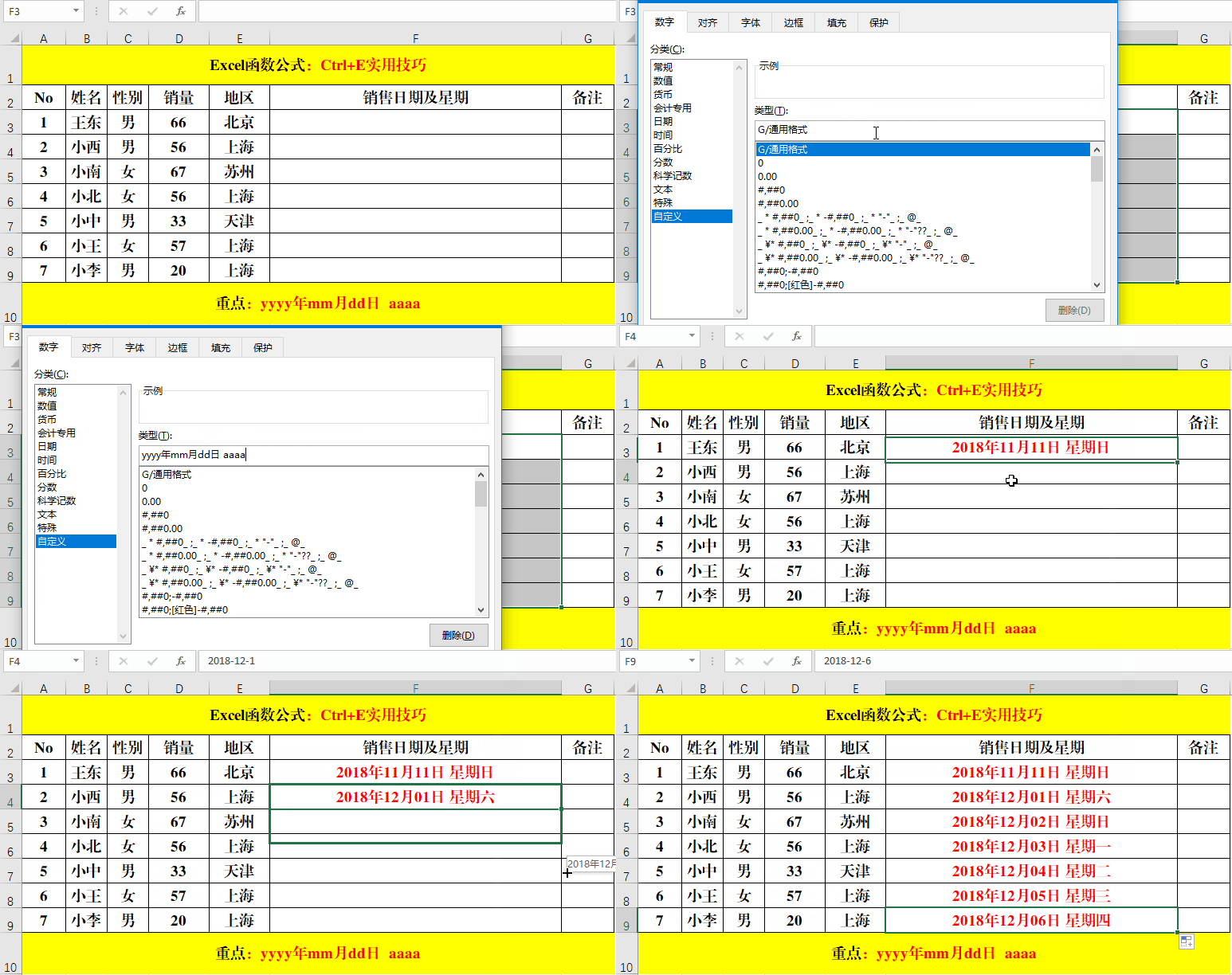
自定义目标单元格的格式为:yyyy年mm月dd日 aaaa。
解读:
aaaa代表的是星期X,如果要显示X,则可以定义为:aaa。
5、四、分段显示电话号码。
方法:
1、选定目标单元格。
2、快捷键Ctrl+1打开【设置单元格格式】对话框,选择【分类】中的【自定义】,在【类型】中输入:000 0000 0000并【确定】。
解读:
当数字的位数超过15位时,末尾的数字显示为0。

6、五、输入数字显示结果为:数字+单位的形式。
方法:
1、选定目标单元格。
2、按Ctrl+1打开【设置单元格格式】对话框并选择【分类】中【自定义】、在【类型】中输入:0.00"万元"并【确定】。
3、检验效果。
解读:
【类型】中输入的:0.00"万元",小数点后面0的个数为小数位数,双引号中的内容为需要显示的单位。可以根据实际情况自定义哦!

7、六、按指定的颜色显示指定的数字。
方法:
1、选定目标单元格。
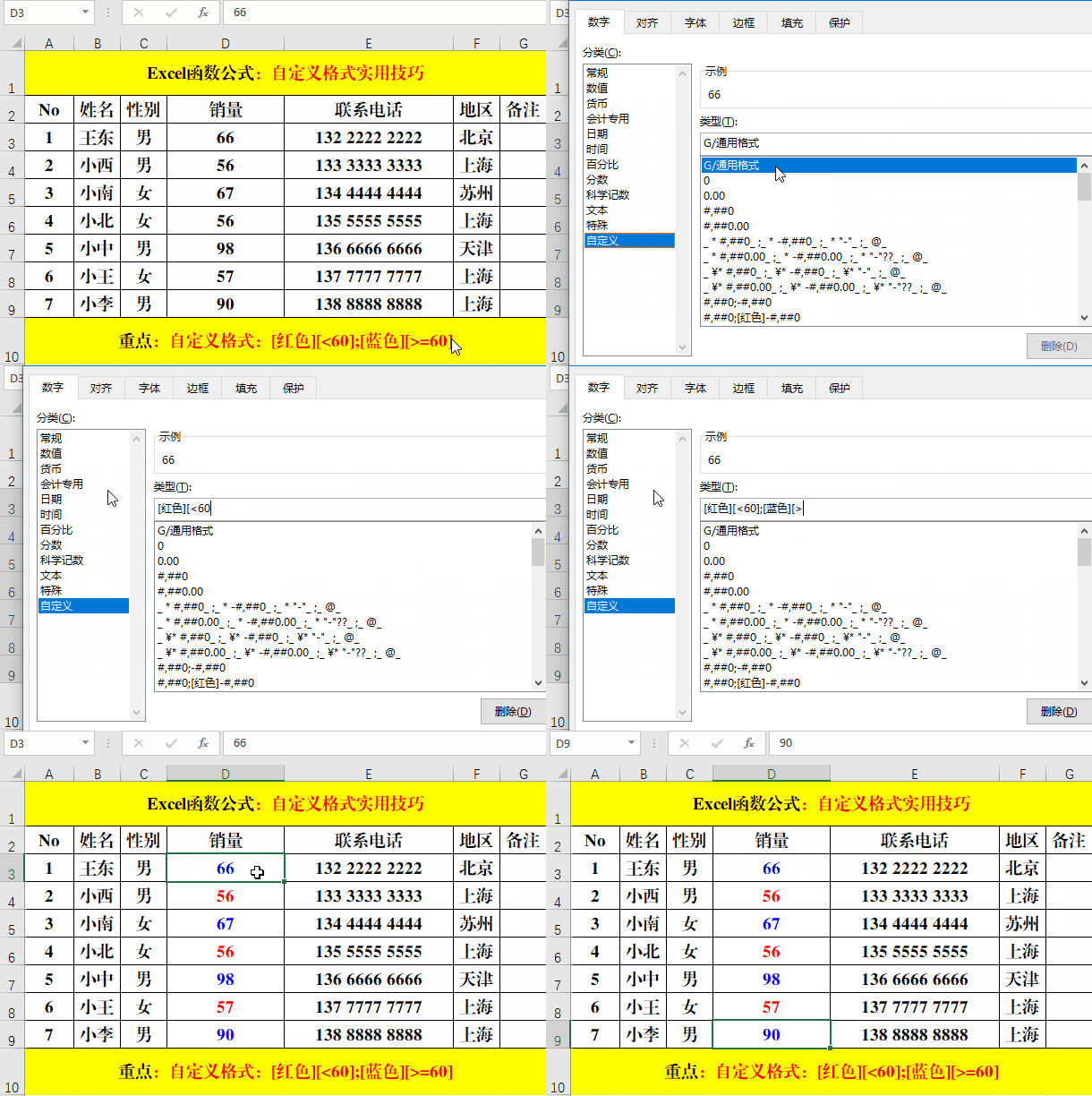
2、按Ctrl+1打开【设置单元格格式】对话框并选择【分类】中的【自定义】、在【类型】中输入:[红色][<60];[蓝色][>=60]并【确定】。
解读:
【类型】中输入的颜色和数字可以根据实际情况自定义哦!常见的系统可识别的颜色有:[黑色]、[红色]、[蓝色]、[洋红色]、[绿色]、[青色]、[白色]、[颜色5]、[COLOR5]。
8、七、金额大写。
1、一二三四……形式。
方法:
1、选定需要转换的单元格。
2、快捷键Ctrl+1打开【设置单元格格式】对话框并选择【分类】中的【自定义】,在【类型】中输入:[dbnum1]并【确定】。

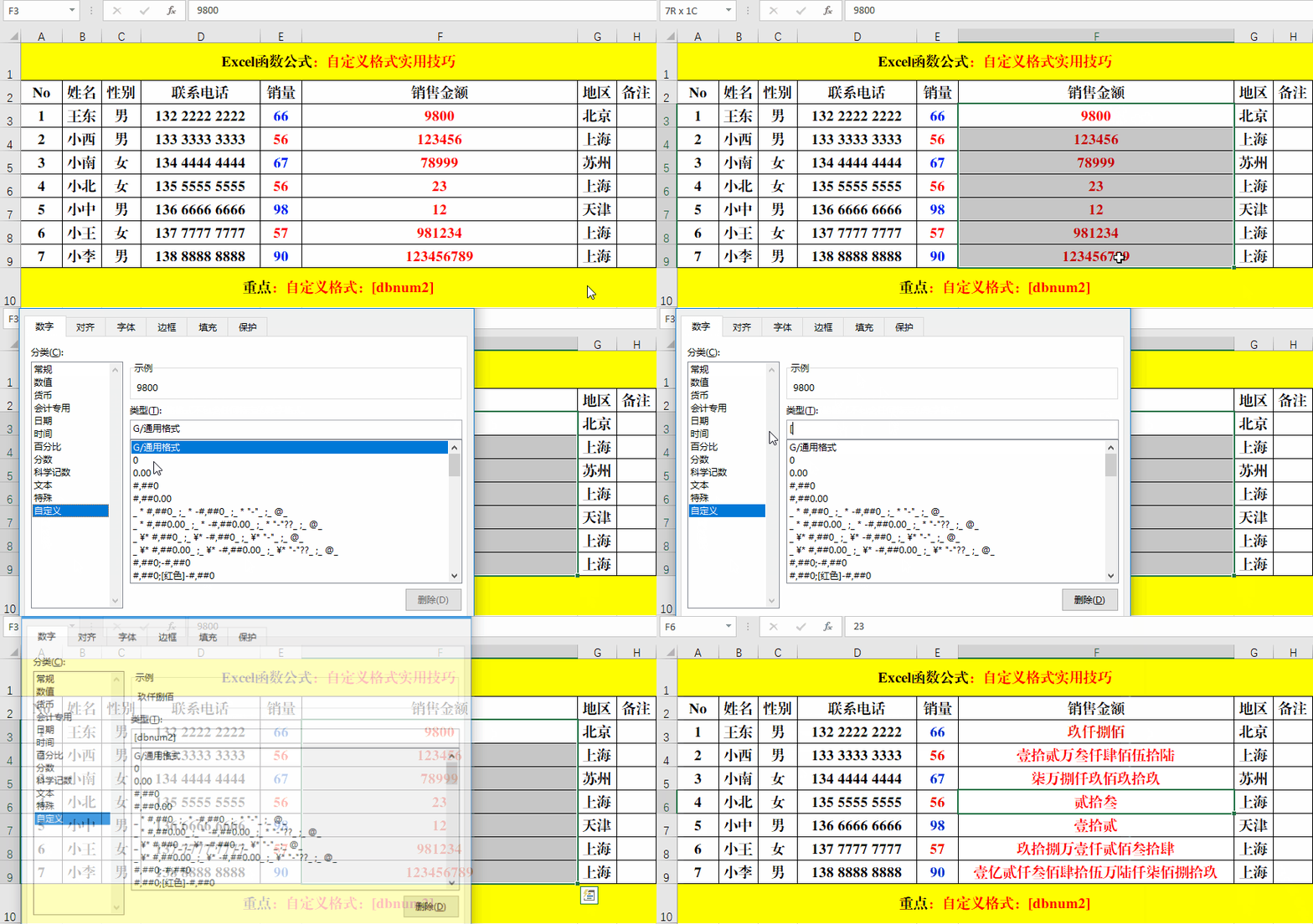
9、壹贰叁肆……形式。
方法:
1、选定需要转换的单元格。
2、快捷键Ctrl+1打开【设置单元格格式】对话框并选择【分类】中的【自定义】,在【类型】中输入:[dbnum1]并【确定】。
10、结束语:
单元格是我们数据处理的基本单元,如何让单元格中的内容按照自己的意愿去显示数据,就必须用到【自定义单元格格式】,本文针对这一需求,列举了7类自定义单元格格式的技巧,希望对大家有所帮助哦!
学习过程中如果遇到更好用的【自定义】技巧,欢迎在留言区留言和小编讨论哦!