Photoshop如何自定义裁剪尺寸和分辨率?

 时间:2026-02-12 13:05:45

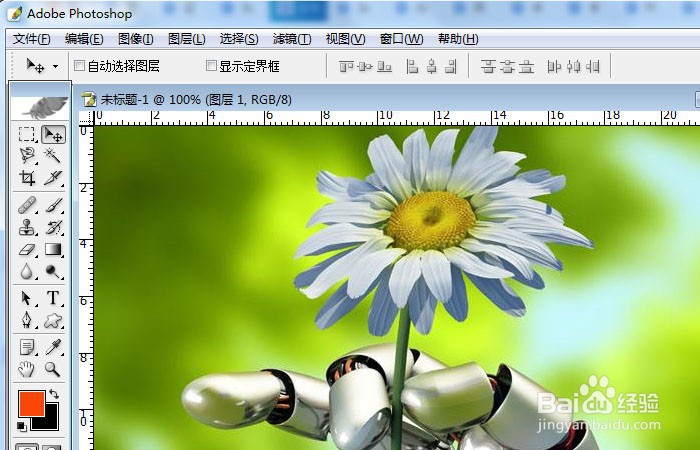
1、    打开PS软件,把需要裁剪的图片添加到图层中。

    把需要裁剪的图片使用PS软件打开,并添加到新建的图层中,凤涛如下图所示。
Photoshop如何自定义裁剪尺寸和分辨率?

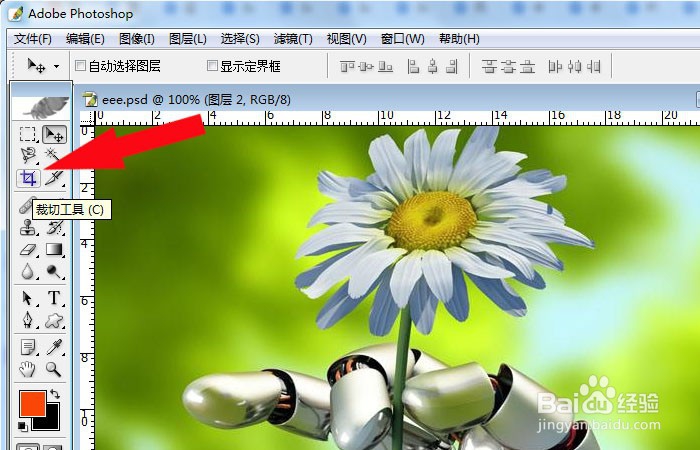
2、    鼠标左键选择工具箱中的【裁剪工具】。

    接着,鼠标左键选择工具箱中的【裁剪工具】,如下图所示。
Photoshop如何自定义裁剪尺寸和分辨率?

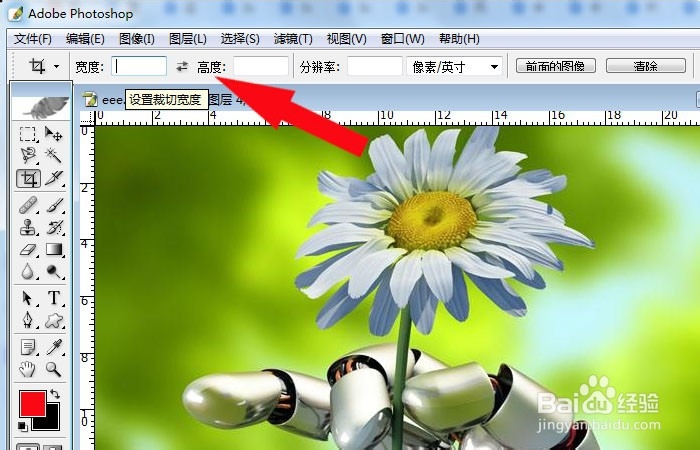
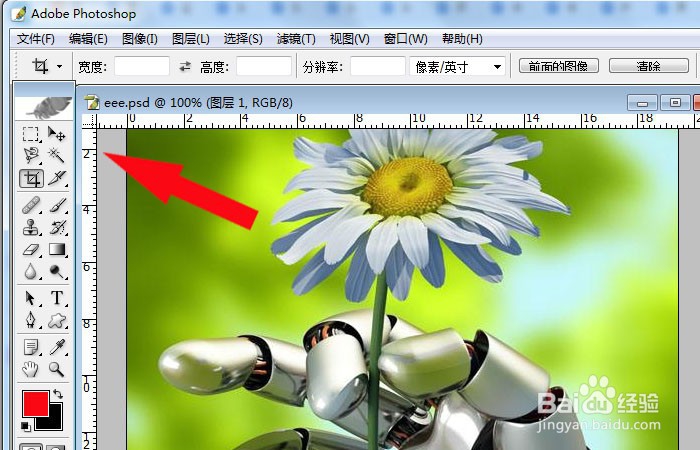
3、    在裁剪工具面板上,近何掩看到设置自定义裁剪的尺寸和分辨率。

    然后,在裁剪工具面板上,可以看到设置自定义裁剪的尺寸和分辨率,比暗霜如输入宽度和长度的参数,如下图所示。
Photoshop如何自定义裁剪尺寸和分辨率?

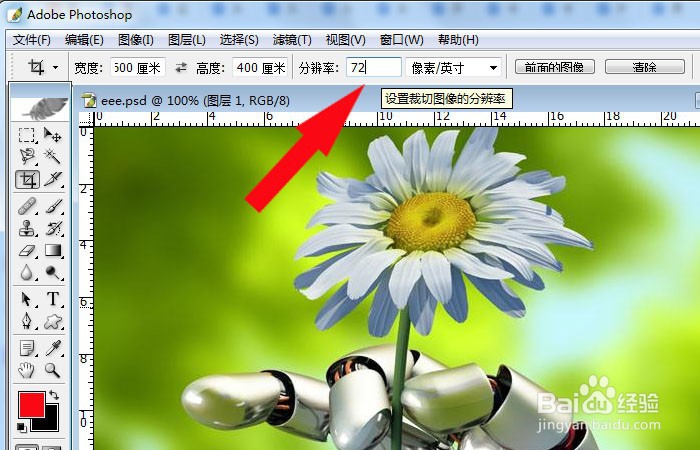
4、    在裁剪工具面板上,输入分辨率的参数。

    接着,在裁剪工具面板上,输入分辨率的参数,如下图所示。
Photoshop如何自定义裁剪尺寸和分辨率?

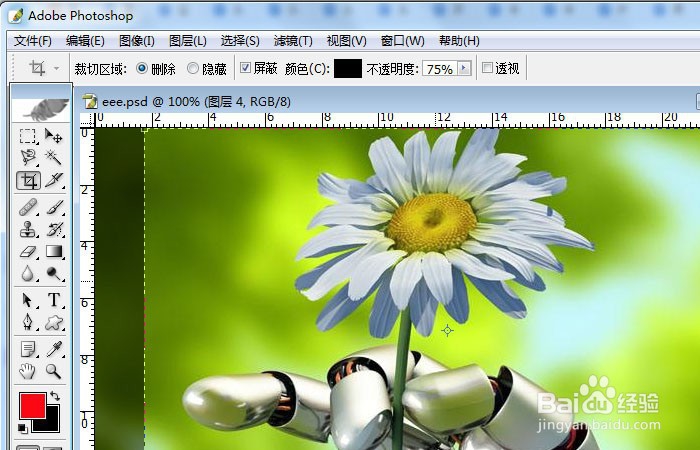
5、    在图片上可以看裁剪的窗口,按回车按键进行裁剪。

    然后,在图片上可以看裁剪的窗口,按回车按键,图片就会使用自定义的裁剪参数进行裁剪,如下图所示。
Photoshop如何自定义裁剪尺寸和分辨率?

6、    查看裁剪好的图片,并保存文件。

    最后,可以看新裁剪好的图片,如下图所示。通过这样的操作,就可以给图片自定义裁剪尺寸和分辨率了。
Photoshop如何自定义裁剪尺寸和分辨率?

  • 用photoshop打造银色金属凸起按钮?
  • PS中如何调整图片的透明度
  • ps 针对图像大小缩放效果
  • 摄影初学者提升图像锐度的10个秘诀
  • 如何使用PS将图片上的铁丝网去掉?
  • 热门搜索
    怎么预防老年斑 优酷怎么下载视频 卫生间漏水怎么处理 鼠标坏了怎么修 读后感开头怎么写 大众途观怎么样 齐肩发型图片 yy怎么连麦 孕妇感冒鼻塞怎么办 纹理烫怎么打理