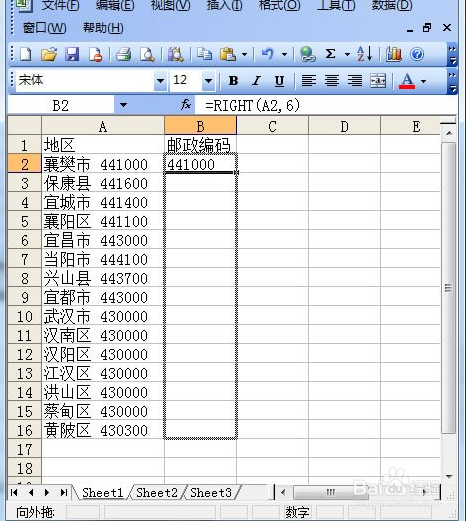
1、首先,我们选中B2单元格;如下图所示:

2、在“编辑栏”中输入“=RIGHT(A2,6)”回车,即可提取地区后面的6位数字;


3、然后,将光标移动到B2单元格的右下角,当鼠标变成黑色十字架形状时,按住鼠标左键拖到最下面需要提取的单元格中再松开鼠标左键。
4、此时,我们就已经完全将A列所有http://m.fulinmenst.com/单元格中的邮政编码提取到了B列中来了。

时间:2026-04-30 21:03:56
1、首先,我们选中B2单元格;如下图所示:
2、在“编辑栏”中输入“=RIGHT(A2,6)”回车,即可提取地区后面的6位数字;
3、然后,将光标移动到B2单元格的右下角,当鼠标变成黑色十字架形状时,按住鼠标左键拖到最下面需要提取的单元格中再松开鼠标左键。
4、此时,我们就已经完全将A列所有http://m.fulinmenst.com/单元格中的邮政编码提取到了B列中来了。
