PS中字体设置——英文大小写及上下标

 时间:2026-04-24 01:08:34

1、首先打开ps,新建一个白色底板的文件,快捷键Ctrl+n也可以,使用文字工具我属于一段英文字母,这里作为示例,我随便输入几个英文字母,点击确定。

PS中字体设置——英文大小写及上下标

2、在右侧工具栏面板中,找到一个大写A的工具,点击进去,会出现字符和段落的设置面板。

PS中字体设置——英文大小写及上下标

PS中字体设置——英文大小写及上下标

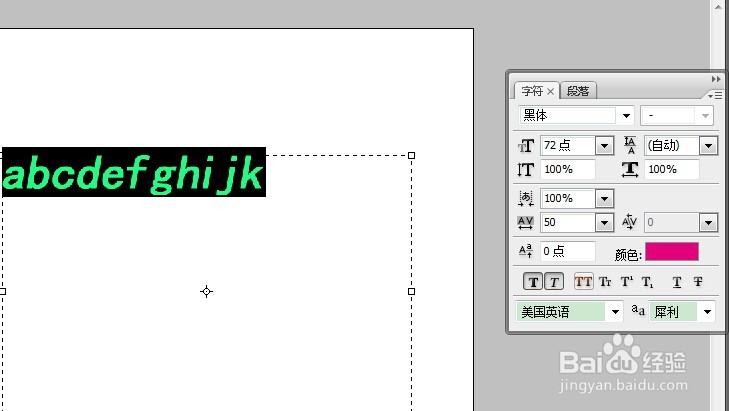
3、鼠标放到文字上面,点击,选中需要更改格式的字母,然后点击字符面板最下一行中的TT即全部大写,这样所有的字母全部都变成了大写。
PS中字体设置——英文大小写及上下标

PS中字体设置——英文大小写及上下标

4、后面几个工具的使用方法同上,包括小型大写字母、上标、下标及下划线和删除线,值得注意的是这些全部都是需要先选中你要修改的文字。不然设置不起作用。

5、这设置完成以后,下次再写文字,软件就默认你还是执行上次的操作,所以如果下次不再使用这个设置,需要进面板里面重新设置。

PS中字体设置——英文大小写及上下标

  • PS如何将图层进行对齐?
  • 怎么在ps里面设置参考线
  • ps如何使用画笔工具
  • ps选择->修改命令为什么是灰色
  • ps怎么把图片栅格化
  • 热门搜索
    夏天去哪里旅游 海藻面膜怎么做 怎么进入dfu模式 路由器串联 手机回收站在哪里 如何盘发 如何消除眼袋 青青旅游世界 imovie怎么用 小学读后感怎么写