Windows Hello 怎么设置人脸识别

 时间:2026-02-12 06:06:07

1、点击“系统”图标,然后点击“设置”图标。

Windows Hello 怎么设置人脸识别

2、在出现的“设置”对话框中,点击“账户”。

Windows Hello 怎么设置人脸识别

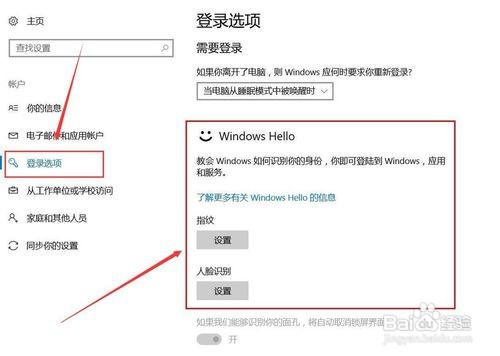
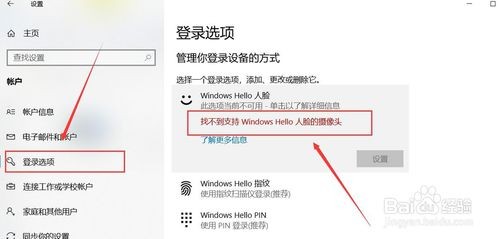
3、点击“登录选项”,这时在右侧出现“Windows Hello人脸”,如果电脑没有人脸识别功能,则会提示“找不到支持Windows Hello人脸的摄像头”。
Windows Hello 怎么设置人脸识别

4、如果硬件支持,则点击人脸识别“设置”。

Windows Hello 怎么设置人脸识别

5、这是,系统会让你输入PIN密码进行账户确认。

Windows Hello 怎么设置人脸识别

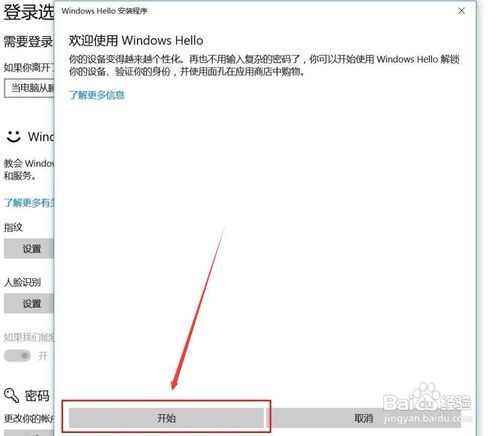
6、输入密码后,来到确认界面,点击“开始”。

Windows Hello 怎么设置人脸识别

7、保持直视摄像头。当出现“一切就绪”界面后,说明人脸识别录入成功。

Windows Hello 怎么设置人脸识别

8、如果出现,登录的时候人脸识别不通畅,可以点击“提高识别能力”进行重新拍照录入。

Windows Hello 怎么设置人脸识别

  • 微软账号怎么申请
  • OneDrive怎么用
  • 电脑开机老是显示无法登录onedrive的解决方法
  • windows11如何激活office
  • Win10怎么关闭客户体验改善计划
  • 热门搜索
    达成率怎么算 山西农业大学怎么样 白日梦怎么做 我的世界怎么打字 huracan怎么读 淘宝怎么解绑手机号 尿急是怎么回事 手被开水烫了怎么办 电脑蓝屏是怎么回事 肺功能差怎么办