1、在页面中点击插入,然后点击形状。

2、在形状下拉菜单中点击圆角矩形。

3、在页面中绘制一个圆角矩形。

4、在圆角矩形中绘制一个直角的小矩形。

5、在大矩形中绘制几个小圆作为按键。

6、将几个小圆水平居中,垂直居中对齐。

7、在矩形左下角绘制一个圆角矩形作为长按键。

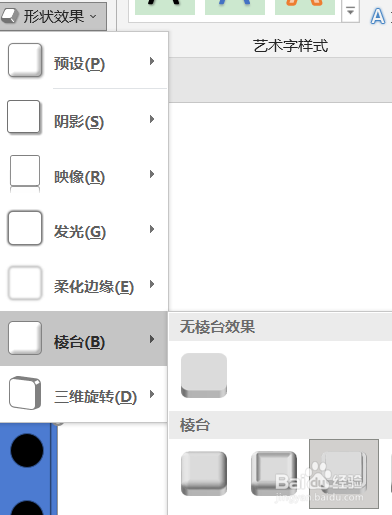
8、在形状效果中,设置大矩形为十字棱台效果。
9、计算器就绘制好了。

时间:2026-04-24 00:33:40
1、在页面中点击插入,然后点击形状。
2、在形状下拉菜单中点击圆角矩形。
3、在页面中绘制一个圆角矩形。
4、在圆角矩形中绘制一个直角的小矩形。
5、在大矩形中绘制几个小圆作为按键。
6、将几个小圆水平居中,垂直居中对齐。
7、在矩形左下角绘制一个圆角矩形作为长按键。
8、在形状效果中,设置大矩形为十字棱台效果。
9、计算器就绘制好了。
