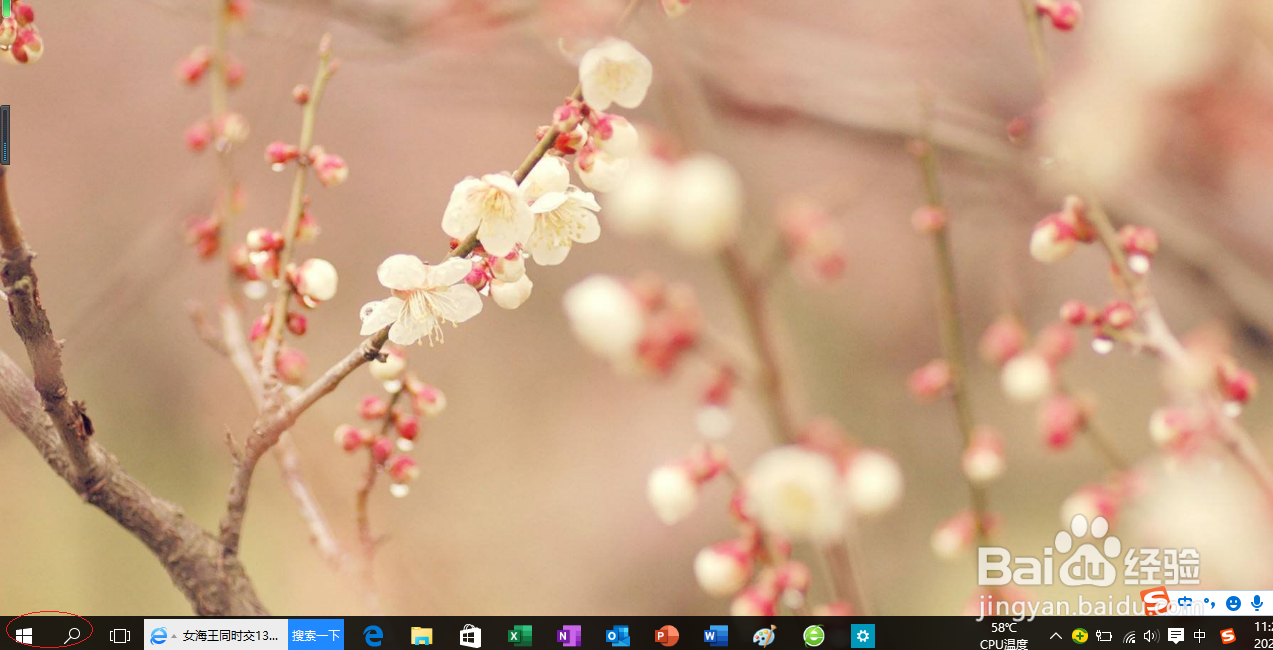
1、启动Windows 10操作系统,点击任务栏"开始"按钮
2、选择右侧"控制面板"磁贴

3、唤出"控制面板"程序窗口,点击"用户帐户"图标

4、接着点击"凭据管理器"图标

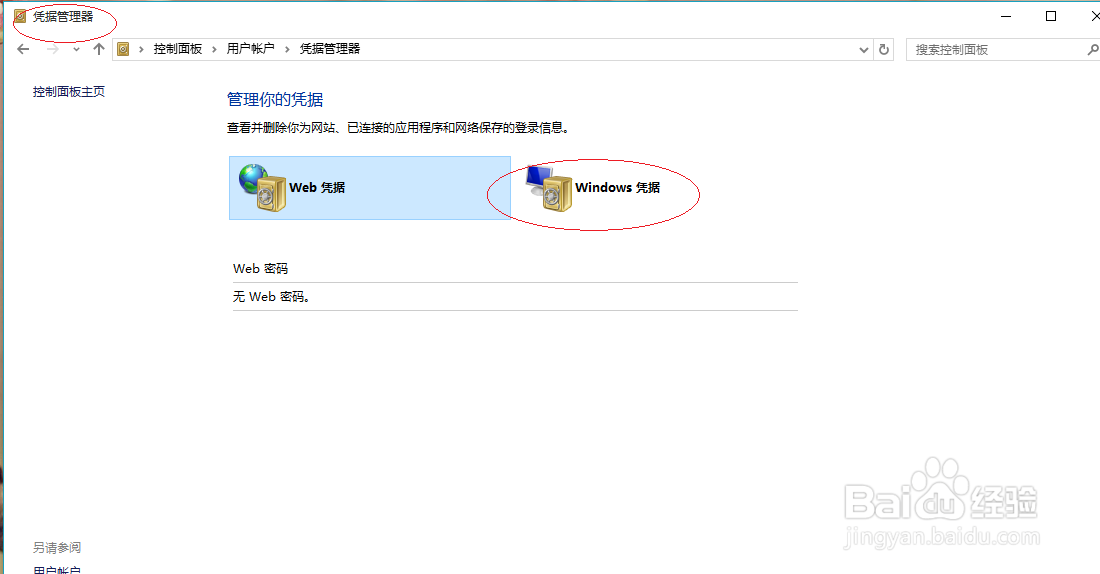
5、唤出"凭据管理器"选项界面,选择"Windows 凭据"项
6、点击"普通凭据|编辑"按钮

7、完成修改普通凭据的操作,本例到此谢谢朋友们的关注

时间:2026-04-22 03:35:31
1、启动Windows 10操作系统,点击任务栏"开始"按钮
2、选择右侧"控制面板"磁贴
3、唤出"控制面板"程序窗口,点击"用户帐户"图标
4、接着点击"凭据管理器"图标
5、唤出"凭据管理器"选项界面,选择"Windows 凭据"项
6、点击"普通凭据|编辑"按钮
7、完成修改普通凭据的操作,本例到此谢谢朋友们的关注
